当前位置学海荡舟 -> 电脑乐园 -> Photoshop使用技巧


如何制作透明字?

(下)

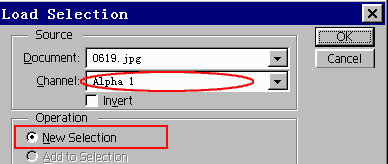
  9. 执行Select(选择)菜单的Load Seletion(载入选区)命令,装入Alpha 1通道。在Operation(操作)栏中选择New(新选区)项。

装入Alpha 1通道

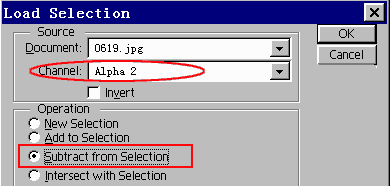
  10. 使用相同的方法装入Alpha 2通道,但是这次Operation(操作)栏中选择的是Subtract from Selection(从选区中减去)。这样已载入的Alpha 1选区将减去Alpha 2选区。

装入Alpha 2通道

两选区相减的结果

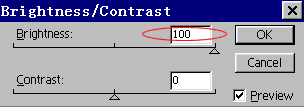
  11. 选择image(图像)菜单的Adjust(调整)项,执行Brightness/Contrast(亮度/对比度)命令,将Brightness(亮度)设置为100。该步用于制作透明字凸出的亮度部分。

调整亮度

调整亮部结果

  12. 如步骤9、10那样再次装入选区,但这次先装入Alpha 2通道(Opertion项为New),再装入Alpha 1通道(Operation项为Subtract from Selection)。

  13. 如第11步再次执行Brightness/Contrast(亮度/对比度)命令,将Brightness(亮度)设置为-100,用于制作透明字的阴影部分。

调整暗部结果

  14. 按Ctrl+D组合键取消选区,完成透明字的制作。


上一页


上一技巧(如何制作燃烧字) 下一技巧(如何恢复Photoshop的缺省设置)