当前位置学海荡舟 -> 电脑乐园 -> Photoshop使用技巧


如何制作透明字?

(上)

  效果图:

效果图

  操作过程:

  1. 打开一幅背景图像,然后使用文本工具输入“透明字”三个字。

  2. 将文字移动到背景中央,然后按住Ctrl键单击Layer(图层)面板的文本层,将文字选中。

选中文字

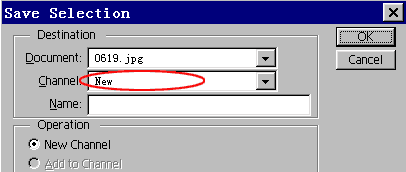
  3. 执行Select(选择)菜单的Save Seletion(保存选区)命令,打开一个对话框,直接回车,将选区保存为一个新通道。由于没有给通道取名,新通道将自动命名为Alpha 1。

保存选区到Alpha 1

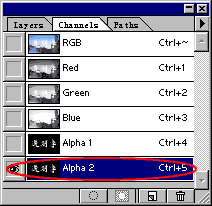
打开Alpha 2通道

  4. 重复上步将选区再保存到另一个通道Apha 2。

  5. 按Ctrl+D组合键取消选区,然后将文本层删除掉。

  6. 打开Channels(通道)面板,激活Alpha 2通道。此时图像为黑体白字,白字部分为保存在Alpha 2通道的选区。

Alpha 2通道

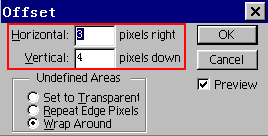
  7. 选择Filter(滤镜)菜单的Other(其他)项,执行Offset(位移)滤镜。分别将水平和垂直偏移量设置为3和4。

Offset滤镜设置

  8. 选择通道面板上的RGB通道,恢复彩色通道。

下一页


上一技巧(如何制作燃烧字) 下一技巧(如何恢复Photoshop的缺省设置)