| 三、其他操作: 以上我们品尝了JPEG Optimizer提供的几个“大菜”,它还为我们提供了几个精美别致的“小菜”,你还有“食欲”吧。那就继续来吧。 1、返朴归真 选中工具栏中的“Grayscale”则图象就是黑白的,取消选项则又是彩色。变化起来真方便,点一点鼠标试一试吧。 2、略施粉黛 选中工具栏中的“Extra Color”可以给图象增加色度。使图片更“漂亮”一些。 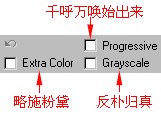
3、千呼万唤始出来 选中工具栏中的“Progressive”可以生成Progressive JPEG文件。对于Progressive JPEG文件,相信你在很多网页上见过。 一开始你只能看到图片大概的样子,随着文件下载,图片越来越清晰。将这种图片放在传输速率相对较慢的网页上,好处就不言而喻了。Progressive JPEG 文件与普通的JPEG文件的大小相比,只有微小的变化。 4、草船借箭 JPEG Optimizer支持四种格式的文件(如前所述),比如有一个图片非常漂亮,但它是GIF格式的,难道不支持这种格式我们就罢休了吗?NO!JPEG Optimizer已经替我们想到了,而且也做到了。先在支持GIF格式的文件的图象编辑器中,如Adobe Image Ready 中打开它,然后在把图象复制到剪贴板上,再切换到JPEG Optimizer中,此时工具栏中的“ Paste”按钮的“脸色”也由“沉默”的不可选状态,变为“笑容满面”的激活状态, 也许是感到英雄终有用武之地吧。单击它就会把这个图片贴到JPEG Optimizer的编辑区域中,OK,你可以随便进行压缩了。看来JPEG Optimizer还懂中国的典故啊! 也许是感到英雄终有用武之地吧。单击它就会把这个图片贴到JPEG Optimizer的编辑区域中,OK,你可以随便进行压缩了。看来JPEG Optimizer还懂中国的典故啊! 怎么样!还在回味JPEG Optimizer的“大菜”和“小菜”的味道吗?赶紧去下载吧,先睹为快! 还要记住:有好东西要和朋友一起分享啊。 (下载此软件) 上一节 返回第一节 |  当前位置:学海荡舟 -> 电脑乐园 -> JPEG Optimizer
 ☆
☆