一.JPEG Opt概述 1.JPEG Opt简介 2.安装和卸载 二.JPEG Opt操作方式 1.普通方式 2.高手方式 3.高手+向导菜单方式 4.批处理方式 三.其他操作
☆
JPEG Opt为了满足不同用户的“口味”,提供了四种操作方式,每种方式都各有千秋,下面我们就品尝一下吧。
1、 普通方式
双击桌面上的“xat.com JPEG Optimizer”图标,程序就启动了,第一次启动时就是普通方式。
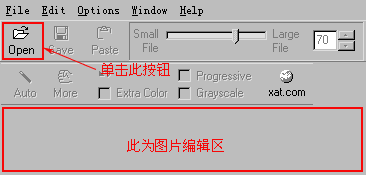
单击“工具栏”中的“open”按钮,选择要压缩的图片。
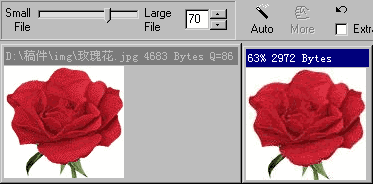
哦!怎么回事?在编辑区出现两张图片,而且还是一对孪生的姐妹。仔细一看你就会知道,JPEG Opt已经帮你进行了初步的压缩了,一个是原始的图片,另一个是压缩后的图片。JPEG Opt默认的压缩幅度是70。
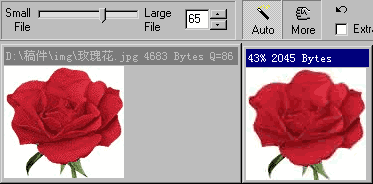
在其后的文本框输入65,根据屏幕所显示的预览效果确定压缩幅度后单击“Auto”按钮,图片已经被压缩,如果图片看起来还可以,你可以在单击“More”按钮进一步压缩。你是否还能区分这一对孪生姐妹呢?最后按“Save”键保存经优化的图像即可。味道怎样,好菜还在后头呢!
 当前位置:学海荡舟 -> 电脑乐园 -> JPEG Optimizer 当前位置:学海荡舟 -> 电脑乐园 -> JPEG Optimizer
 ☆
☆