| 前面我们还提到GIF Movie Gear可以在GIF、ANI、AVI等文件之间相互转换。比如我们可以很方便的把一个AVI文件转换为可以当作动画鼠标的ANI文件,而且操作也十分简单。 先单击工具栏上的“New Animation”按钮新建一个文件,再点一下“File”菜单下的“Import From”项,从子菜单中选择“AVI”,从“打开”对话框中选择要转换的AVI文件,点“打开”按钮导入它。 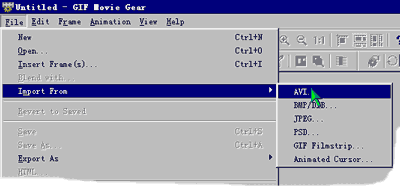
现在我们己经可以从窗口中看到这个AVI文件己经被转换为GIF文件的各帧了。 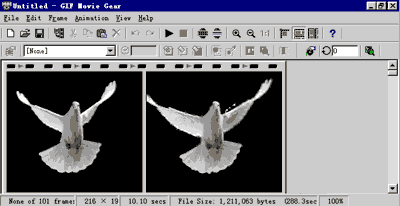
然后再点“File”下的“Export As”菜单,它的子菜单中有三项,分别是:AVI文件、GIF电影胶片和ANI动画指针,我们选择“ANI Cursor”,把它转换为动画指针,在导出对话框中指定保存文件的目录和文件名,然后点“保存”。 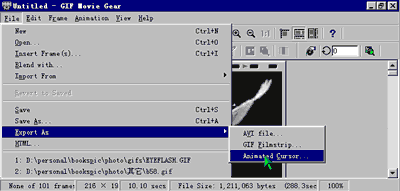
由于我们是把它转换为鼠标的指针,所以现在又出现一个窗口让我们选择这个鼠标指针的基准点,点鼠标点一下画面的左上角,或在下面的x、y中都输入0,点“OK”。 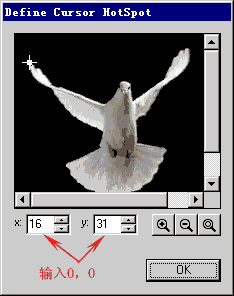
现在从桌面上找到这个ANI文件,在它的文件名上点鼠标右键,选择“属性”,看,它己经是一个会动的鼠标指针了,你可以把它设置成你的鼠标了。 其它的几种文件之间的转换也是这个步骤,只是在转换GIF文件时我们可以直接打开或者直接保存GIF文件,而不必再去导入或导出它,因为GIF Movie Gear的默认文件格式就是GIF文件, 好了,关于GIF Movie Gear软件的使用我们就讲这么多了,其实GIF Movie Gear中还有一些强大的功能等待你去摸索。 (下载此软件) | 

 ☆
☆