| GIF Movie Gear还允许我们对动画中的某一帧进行移动、旋转等处理。比如,要移动某一帧在画面中的位置,只需先用鼠标选中要处理的帧,然后点一下“Frame”菜单中的“Move/Crop”项。 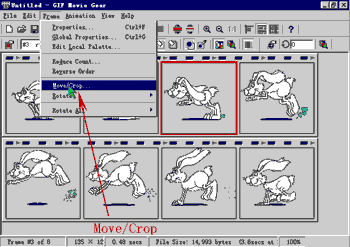
在弹出的“Move/Crop Frame”对话框中,左面显示着这一帧的图案,图中有一个矩形的框,你可以用鼠标拖动来改变框的位置和大小,也可以在右边用具体的数值来进行设置,下面有几个复选框分别为: Show Previous:显示前一帧; Show Next:显示下一帧; Show First:显示第一帧; Show Frame Cropped:显示帧被切后的结果。 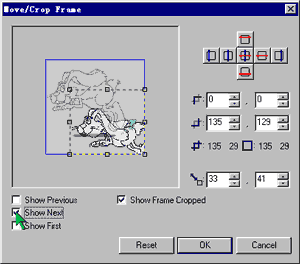
点“OK”后,这一帧就改变了。 帧的旋转方法也差不多,先选中要旋转的帧,再点“Frame”菜单中的“Rotate”项,再从它的下级子菜单中选择想旋转的角度: Rotate 180°:旋转180°; Rotate 90° CW:顺时针旋转90°; Rotate 90° CCW:逆时针旋转90°。 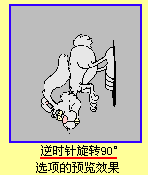
Flip Horizontally:水平翻转; Flip Vertically:垂直翻转。 比如我们选择“Rotate 180°”,瞧,这一帧改变了。 |


 ☆
☆