|
三、SnagIt的其他功能
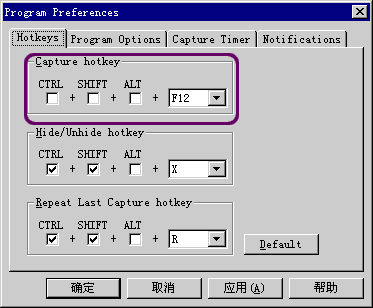 1、设置热键 1、设置热键 下面我们来讲一下其他功能;可能您觉得组合键“Ctrl+Shift+P”用起来比较麻烦;没关系,在SnagIt中您可以设置热键。设置的方法是:在菜单栏中点击 按钮,在下拉菜单中选择“Program Preferences”选项,弹出右图,在紫色框圈中的区域内就可以设置您觉得方便的热键了;在这里我们设置“F12”为热键,然后按 按钮,在下拉菜单中选择“Program Preferences”选项,弹出右图,在紫色框圈中的区域内就可以设置您觉得方便的热键了;在这里我们设置“F12”为热键,然后按 按钮即可。这样,在截图时,您只需按下“F12”就可以了。而右图下面的两个区域分别是“隐藏/显示”和“重复操作”的热键设置;默认情况下分别是“Ctrl+Shift+X”和“Ctrl+Shift+R”,您也可以把它修改成自己习惯的方式。 按钮即可。这样,在截图时,您只需按下“F12”就可以了。而右图下面的两个区域分别是“隐藏/显示”和“重复操作”的热键设置;默认情况下分别是“Ctrl+Shift+X”和“Ctrl+Shift+R”,您也可以把它修改成自己习惯的方式。 ☆ 2、浏览缩微图 SnagIt还提供了浏览缩微图的功能。方法是点击主界面左侧的 按钮,弹出一个对话框: 按钮,弹出一个对话框: 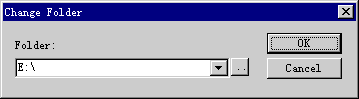
点击对话框中的 按钮,弹出下图 按钮,弹出下图 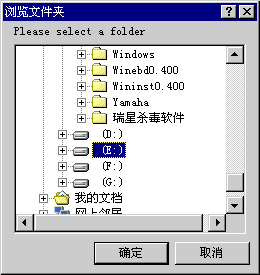
在这里可以查找图片所在文件夹的位置,我们选中“E:”盘,单击按钮,您选中的目录名出现对话框中;单击 按钮,图片的缩微图就出现在下图右面的框中, 按钮,图片的缩微图就出现在下图右面的框中, 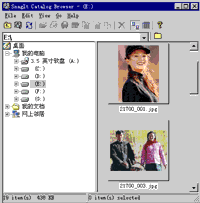
单击任意一幅图都可以放大,您还可以对它进行编辑。 怎么样,SnagIt的功能还算强大吧!如果您对它感兴趣的话,可以立刻下载。 上一页 返回第一页
|  当前位置:学海荡舟 -> 电脑乐园 -> SnagIt