|
二、SnagIt的抓图功能 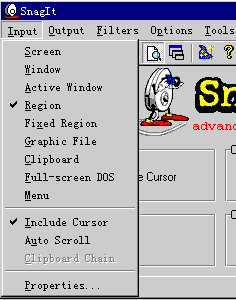 1、图像的抓取 1、图像的抓取 SnagIt中图像的抓取与其他抓图软件相似,它默认的组合键是“Ctrl+Shift+P”;您可以在“Input”菜单下选择抓图范围,比如我们选择“Region”来进行局部抓图(如右图),在“Input”的下拉菜单中选定“Region”,下面的“Include Cursor”的意思是抓图时是否包括鼠标。
设置完毕,您就可以随意在您想要的区域进行截图了。
在您选择好想要的区域时,按下组合键“Ctrl+Shift+P”,这时屏幕上将出现一个手的形状,手上拿着一个十字坐标,用鼠标的左键点住然后拖动他,再把选好的区域框住以后松开鼠标,图形就被抓了下来。
当然您还可以对窗口进行截取(在“Input”菜单下选择“Window”)、对整个屏幕进行截取(在“Input”菜单下选择“Screen”)
下面我们来看一下截好的图像(如左下图)SnagIt还提供了滤镜功能,您可以对截好的图片进行一些特效处理。 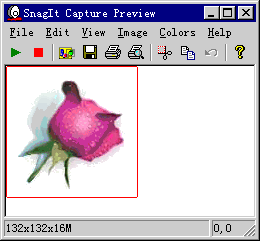 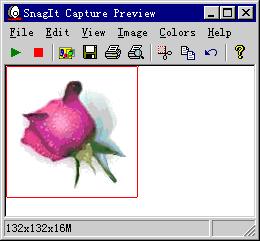
点击菜单栏上的“Image”按钮,在下拉菜单中选择“Reverse”项,结果图片变成了右上图中显示的那样。同样您还可以选择“Image”中的“Rotate”项,使图片发生旋转(如左下图) 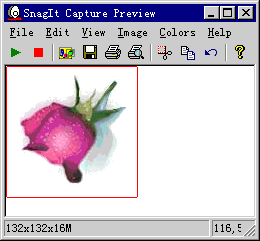 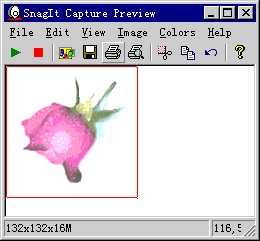
您还可以在“Colors”下拉菜单中选择“Brightness”选项,使图片的亮度增强(如右上图)
此外,您还可以对图片进行多种特殊处理,如镜射、变形、锐利化、模糊化、马赛克、浮雕、调整色彩、对比度等等。怎么样,功能强大吧!这些功能都等着你自己去慢慢体会呢! 上一页 下一页 |  当前位置:学海荡舟 -> 电脑乐园 -> SnagIt