当前位置学海荡舟 -> 电脑乐园 -> GrabIt pro

GrabIt pro


   ·GrabIt pro(上)
  ·GrabIt pro(下)


请您留言
谈谈您的看法


GrabIt Pro

工具栏

4. 抓取拖拽区域
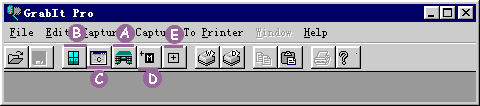
  单击工具条上的“抓取拖拽区域”按钮(D),将鼠标移动到“我的电脑”窗口中的“控制面板”图标左上角,按下鼠标左键,拖动鼠标直到背景黑色区域将该图标全部覆盖上,松开鼠标左键,GrabIt Pro主界面弹出,“控制面板”的图标已经出现在窗口中了。

5. 抓取预定义区域

  单击工具条上的“抓取预定义区域”按钮(E),则系统弹出“User Defined Area Capture”窗口,提示你输入欲截取区域的长度、宽度,我们在长度内添入60,在宽度内输入40,单击“Capture Now”按钮,鼠标周围将出现一矩形框,随着鼠标移动到“我的电脑”窗口中的C盘的图标上,单击鼠标左键。

6.自定义热键抓图

自定义热键抓图

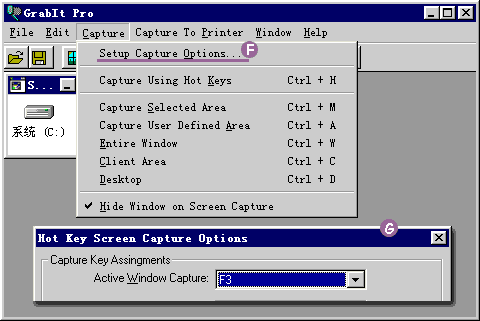
  GrabIt Pro还允许用户自定义热键抓图,选取“Capture”菜单下的“Set Capture Options”选项(F),可设置抓图用的热键。比如系统默认“抓取窗口内容”的热键是“F3”键(G,我们单击“F3”旁边的下拉箭头,选择“F11”单击OK按钮,这时我们敲“F11”键,马上“GrabIt Pro”窗口又弹出来了,我们发现截取的图片与前面用单击按钮后截取的图片一模一样。

7.截取后图片的储存

“保存”对话框

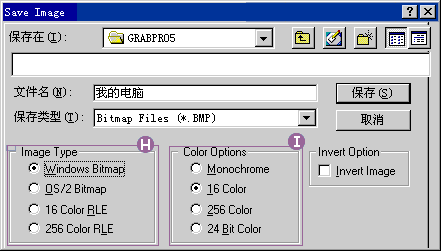
  在GrabIt Pro里,你可以将你截取的图片全部保存起来,我们刚才截取了许多图片,下面我们让GrabIt Pro为我们把这些图片保存下来。单击工具条上的“保存” 按钮,GrabIt Pro将弹出“保存文件”对话框,我们在文件名处输入“我的电脑.bmp”,你可以将图片保存为BMP格式或是RLE格式(H),还有颜色数可选择,可以选真彩或是16色(I)等等。这样,我们可以把我们截取的图片逐个保存下来。其实,如果你嫌这样一幅一幅保存太麻烦的话,可以单击Windows菜单中的Close All选项,对每一个未保存的图片,GrabIt Pro都将弹出“保存文件”对话框,这样我们为每一幅图片输入要保存的文件名,以后,你可以随时打开这些文件使用了。

上一节


请您留言
谈谈您的看法