当前位置
:
学海荡舟
->
电脑乐园
-> GrabIt Pro
GrabIt pro
→
·
GrabIt pro(上)
·
GrabIt pro(下)
谈谈您的看法
GrabIt Pro
GrabIt Pro是Windows下不错的抓图工具,虽然Windows自带了抓图功能,但只能抓整个屏幕或当前活动窗口,而GrabIt Pro除了具有WINDOWS的抓图功能外,还提供了大量更方便的功能,如它可以仅抓窗口的一部分,可以抓取一个固定范围内的画面,也可以抓取用户用鼠标拖拽出的区域,另外,它还允许用户自定义热键来抓取图形。
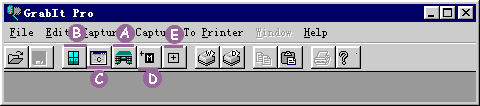
正确安装GrabIt Pro之后,在开始菜单的“程序”选项中多出一项:“GrabIt Pro”,选择里面的GrabIt Pro即可进入程序主界面。GrabIt Pro界面和其它Windows 95/98下的应用程序差不多,除了具有常见的“File(文件)”“Edit(编辑)”“Windows(窗口)”“Help(帮助)”菜单外,还有 “Capture(截图)”和“Capture To Printer(截图输出至打印机)”菜单。菜单下面是一排工具按钮,下面是工作区,用于显示我们从其它程序中截下的图片。
下面我们看一看GrabIt Pro常用的几个截图功能:
1. 截取整个桌面
单击工具条上的“Capture the window desktop”按钮
(A)
,你会发现GrabIt Pro主窗口已经隐藏起来,马上,GrabIt Pro主窗口又出现了,只是在工作区出现了我们的桌面图。我们还可以用快捷键“Ctrl+d”来截取桌面。
2.截取整个窗口
首先单击工具条中的“截取整个窗口”按钮
(B)
,你会发现GrabIt Pro原先的大窗口变为小窗口,窗口中有一个象鱼网一样的图标。双击“我的电脑”打开“我的电脑”窗口。然后在GrabIt Pro小窗口中的图标上按下鼠标左键并拖动到“我的电脑”窗口上,松开鼠标左键。若想继续截图,就再把图标拖到另一个窗口中去,截完后,单击小窗口上的Done按钮,回到GrabIt Pro主界面中,看,刚才我们截的图都在这里。
3.截取窗口内容
过程与上面讲过的基本一样,只是截图的结果只有窗口内的内容,窗口的边框、标题栏等等已不存在。我们首先单击工具条上的“Capture Client Area”按钮
(C)
,在GrabIt Pro小窗口上拖动图标到我们刚才打开的“我的电脑”窗口上,松开鼠标左键,图就截好了。单击小窗口上的Done按钮,可以看到截取的图片出现在GrabIt Pro的窗口中。
下一节
谈谈您的看法
 当前位置:学海荡舟 -> 电脑乐园 -> GrabIt Pro