| 在C盘中的PROGRAM FILES中建立FLASH32子目录,把相关文件拷到子目录中去,然后点击“INSTALL.EXE”,进入安装界面。
首先看到的是欢迎界面,欢迎界面上写出了正在安装的FLASH的版本,点击“下一步”。下一页是警告页,提醒我们使用本软件要注意的一些法律权限,点“下一步”。接下来要我们选择安装位置,缺省的是“C:\Program Files\Flash 32”,也可以点击旁边的“BROWSE按钮”,选择我们想要安装的位置。选好后,点击“下一步”。 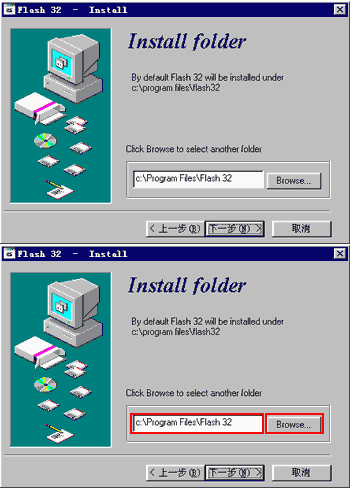
下面的界面有四个选项要选择,第一个是“Create a group Flash 32”,如选中它系统自动把与FLASH32有关的文件都拷到“C:\Program Files\Flash 32”中这个目录下;第二个是“Add to the Start menu”,如选中系统就在“开始”菜单中加入了FLASH32,以后我们要启动FLASH32就可以点击开始菜单,点击程序就可以了;第三个是“Launch when Windows starts”,如选中它系统就会自动把它加到“开始”菜单中“程序”子菜单的“启动”子菜单中,这样的话每次我们启动WINDOWS,系统都会自己启动FLASH32;最后一个是“Create a shortcut on the desktop”,如选中它就会自动在桌面上建立一个FLASH32的快捷方式。在这里,我们把这四项都选中,点击“下一步”。 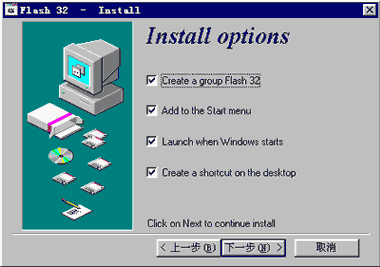
这时会弹出“浏览文件夹”对话框,提示已经把FLASH32加到了开始菜单的程序子菜单中,点击“确定”。这时界面提示我们刚才输入的信息,点击“下一步”。这时弹出对话框提醒换盘,如果用软件安装就插入第二张盘,然后再点击“确定”;因为我们是把压缩文件拷到硬盘上了,所以直接点“确定”就可以了。安装完成了,出现了C:\WINDOWS\Start Menu\Programs\Flash 32的目录,里面显示已经安装完毕了。安装完成后,我们看不到主程序界面,只是在任务栏中多了一个小小的照相机图标,这就是Flash 32的启动标志。 下一节 下载此软件 |  当前位置:学海荡舟 -> 电脑乐园 -> FLASH32