4. 保存为项目文件
如果我们经常要修改一些文件,可以将这些文件全部打开,然后保存为一个项目文件,以后只要打开这个项目文件,就自动打开了此项目下的所有文件。 现在已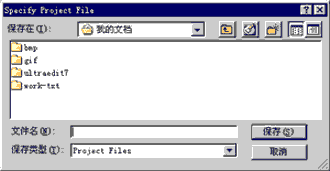 打开了好几个文件,选择“Project”菜单下的“New Project/Workspace”,就能将这些文件保存为一个项目文件。以后可以直接打开所保存的项目文件进行编辑。
5. 拼写检查
选择“Edit”菜单下的“Spell Check”命令,可以进行拼写检查,这项功能很好用,感觉很象Word。利用单词库,UltraEdit能检查文章中的每个单词,如果单词库中不包含所书写的单词,会弹出对话框让用户作出相应处理:改正错误或添加新单词。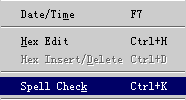 在第一次使用拼写检查时,如果UltraEdit报告如下错误:说明系统没找到配套的字典文件*.txt。一般从网上下载的UltraEdit都内置了三个字典文件: Html.tlx --超文本语法单词; Autocorr.tlx和Condcorr.tlx--易拼写错误的单词。 UltraEdit支持英文、法文、德文、西班牙文等八种文字的拼写检查,当然前提是你下载了相应的字典文件。
6. 支持多种文件格式
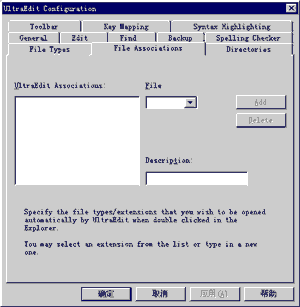
UltraEdit支持的文件包括: *.txt、*.doc、*.Bat、*.ini、(C语言源程序)*.c和*.cpp、头文件*.h和*.hpp、HTML语言*.html和*.htm、JAVA语言*.java和*jav,这些文件类型基本覆盖了所有的常见文件类型。 我们还可以让UltraEdit打开指定类型的文件,添加方法为:单击“Advanced”菜单,选“configuration”,在“File Association”选项卡中可以的添加新的文件类型。 单击“File”菜单下的“Conversions”可以展开UltraEdit的文本格式转换菜单,这里提供了UNIX/MAC与DOS、EBCDIC与ASCII、OEM与ANS之间文本的相互转换。
 当前位置:学海荡舟 -> 电脑乐园 -> UltraEdit