1.UltraEdit 简介 2.菜单及工具栏 3.主要功能介绍(1) 4.主要功能介绍(2) 5.主要功能介绍(3)
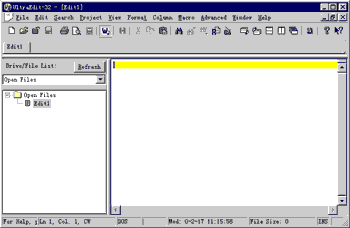
UltraEdit的启动很简单,可以选择要编辑的文件,然后在右键菜单中选择 “UltraEdit-32”即可,使用起来简单、方便。 这就是UltraEdit的主界面,上面是标题栏、菜单和工具栏,下部左侧为驱动器文件列表,方便文件的查看;右侧为文本编辑区,我们打开的文件就显示在这里。
UltraEdit的启动很简单,可以选择要编辑的文件,然后在右键菜单中选择 “UltraEdit-32”即可,使用起来简单、方便。
这就是UltraEdit的主界面,上面是标题栏、菜单和工具栏,下部左侧为驱动器文件列表,方便文件的查看;右侧为文本编辑区,我们打开的文件就显示在这里。
我们看一下UltraEdit工具条上的这些按钮,里面包含了UltraEdit的常用命令。
用于新建一个文件,可以是一个Txt文件,也可以是十六进制文件,C、HTML等格式的文件;
用于打开一个文件;
关闭已打开文件;
保存正在编辑的文件;
打印文件;
打印预览;
插入一个分页符;
设置是否自动折行;
这个按钮上写个H,作用就是将文件转为十六进制文件;
剪切;
复制;
粘贴;
查找;
向上查找;
向下查找;
替换;
定位,可以跳到某一行或某页;
用于文件切换,向前跳转;
用于文件切换,向后跳转;
将打开的多文件水平平铺;
将打开的文件竖直平铺;
文件层叠;
用浏览器查看当前文件;
提供帮助;
提供在线帮助;
上一节 下一节
 当前位置:学海荡舟 -> 电脑乐园 -> UltraEdit 当前位置:学海荡舟 -> 电脑乐园 -> UltraEdit