| 2、网页编辑 使用EditPlus可以方便地编辑HTML网页源代码,除了可以以颜色标记 HTML Tag (同时支持 C/C++、Perl、Java) 外,还内建完整的 HTML 和 CSS1 指令功能,对于习惯用记事本编辑网页的朋友,它可帮你节省一半以上的网页制作时间,若你安装有 IE 3.0 以上版本,它还会结合 IE 浏览器于 EditPlus 窗口中,让你可以直接预览编辑好的网页。 通过EditPlus提供的网页编辑工具栏按钮,或者使用HTML语法剪贴库窗口,可以轻松地在HTML文件中编写、插入各种HTML语言标志,从而完成一个网页的制作。
下面,简要介绍用EditPlus编辑制作网页的主要操作。
首先单击“File”菜单,选择“New”命令中的“HTML Page”命令,这时EditPlus自动显现网页编辑工具栏。 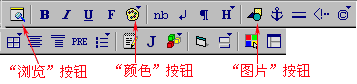
在编辑窗口中,EditPlus新建的HTML文件已经有一些预制的HTML语句,是HTML网页的文件头和主体框架,只需在这些预制的语句中添加内容即可。
注意:EditPlus是以不同颜色来表示各种语法标志,例如颜色代号的标志字符就显示为粉红色,表示是可以修改的参数。 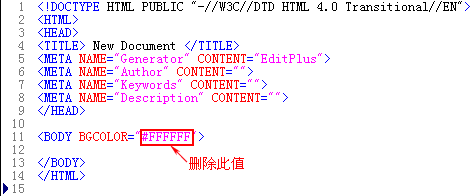 添加内容时,我们可以利用HTML剪贴库中的语言标志编辑源代码,比如我们要给网页加背景色,将光标移到11行,删除其中的“#FFFFFF”字符,再将光标移动到引号中,点击HTML工具栏上的“Color”工具按钮,在其下拉颜色选框中选择淡黄色,淡黄色的颜色代号为“#99FFCC”。这时单击“浏览”按钮,此时网页的背景色已经变为淡黄色。 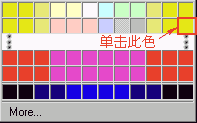 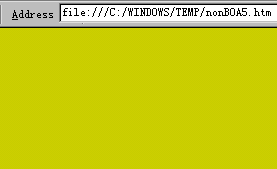
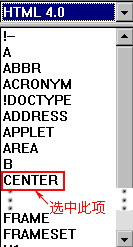 假如我们想在网页中添加一幅图片,而且图片居中,先把光标定位在第12行,然后在HTML4.0剪贴库中点击“Center”语言标志。 假如我们想在网页中添加一幅图片,而且图片居中,先把光标定位在第12行,然后在HTML4.0剪贴库中点击“Center”语言标志。 这时文件中即插入标志字符,表示居中。再点击“Image”按钮插入图片,在弹出的“Select Files”对话框中选中“玫瑰花”,然后单击打开按钮。 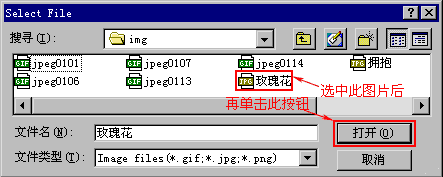
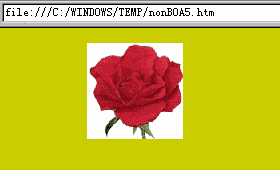
OK!这幅图片就被放到网页中了而且是居中放置的。单击“浏览”按钮,效果还不错吧!
简单吧,用起来比记事本方便多了。因为语言标志可以直接从库里“取”出来,剩下的工作就是你如何组织页面了。 |  当前位置:学海荡舟 -> 电脑乐园 -> EditPlus
 ☆
☆