| 三、特色功能 作为文本编辑器,EditPlus有两个非常突出的功能:一个是网页编辑,一个是文件剪贴。 1、文件剪贴 在EditPlus的文件剪贴窗口中,不但可以选择使用EditPlus提供的剪贴库,还可以添加剪贴项目、新建自己的剪贴库,另外,EditPlus也支持使用剪贴库插件。可以说EditPlus内嵌了一个超级剪贴板。
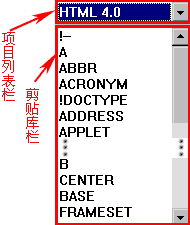
启动剪贴库。单击“View”菜单,选择“Cliptext Window”,在编辑区的左侧出现剪贴文件窗口。窗口中分为项目列表栏和剪贴库栏。
点击剪贴库栏的下拉列表箭头,我们可以看到,EditPlus提供了六个剪贴库:ANSI字符编码库;HTML语法标志库(3.2版、4.O版);样式剪贴库(CSS1、CSS2);控制字符库Control characters。 如果在某一段时间里,你经常要用到C语言写源程序,其中有很多语法和语句反复用到,这时自己建立一个“C语言”剪贴库就非常必要了,而且使用起来是非常方便的。建库步骤如下: 鼠标右键单击剪贴窗口的项目列表栏,在弹出的快捷菜单中选择“New”命令。 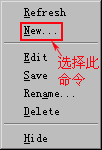 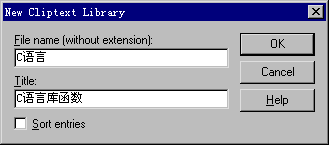
这时弹出“新建剪贴库”窗口,在“File name”栏中输入“C语言”,在“Title”栏中输入“C语言库函数”,再单击“OK”按钮。看,自己的库建立起来了。(如下右图) 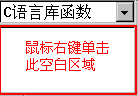 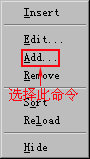 但此时库里任何东西都没有,需要我们往里先填充一些。在“剪贴库栏”的空白处,单击鼠标右键,在弹出的快捷菜单中选择“Add”命令(如上右图),弹出“Add Cliptext Item”窗口。 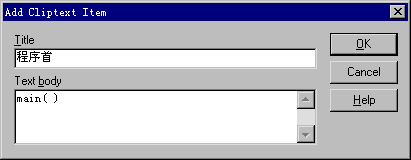
在“Title”栏中输入“程序首”,在“Text body”中输入“main( )”,再单击“OK”按钮即可。按照此方法就可以随便添加项目了。
不要忘了:我们现在建立剪贴库的目的是编写C/C++语言源程序时使用,我们现在来做一下实验。单击“File”菜单,选择“New”命令,再选择其中的“C/C++”命令。 (如下图左) 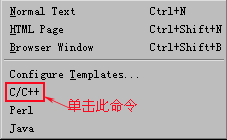 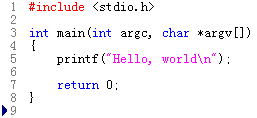 这时编辑窗口中显示出C语言源程序的基本框架(如上图右),把光标定位在第九行,双击“C语言库函数”中的“程序首”项。 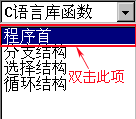 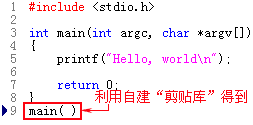
这时在第九行出现“main( )”函数。 这样,剪贴库建得越大,在写源程序时就越方便。 |  当前位置:学海荡舟 -> 电脑乐园 -> EditPlus
 ☆
☆ ☆
☆