☆4.编辑框的使用
经过一番整理,您的书库一定已经初具规模,而且摆放的井井有条了,下面你就可以打开书库,欣赏大作。单击标题框中的标题,文章内容便显示在右边编辑框中。
和NotePad差不多,在编辑框中单击鼠标右键,可以在弹出的菜单中进行复制、剪切、粘贴等操作。 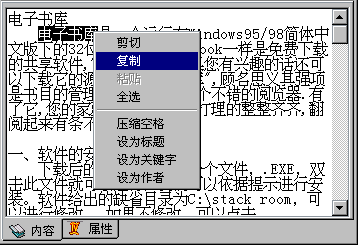 如果你对阅览时编辑框内的背景色、文字颜色、字体及大小不满意,则按以下方法设置:
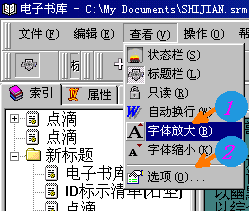 〈1〉单击“查看”,菜单弹出后,点击“字体放大/缩小”项,就能调整文章字体的大小(如左图); 〈1〉单击“查看”,菜单弹出后,点击“字体放大/缩小”项,就能调整文章字体的大小(如左图);
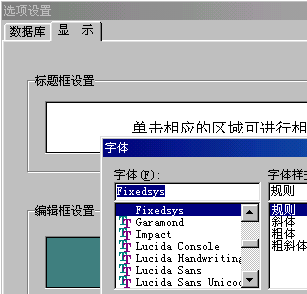
〈2〉单击“查看”,菜单弹出后,点击“选项”,在出现的“选项设置”窗口的“显示”页中(如右图),可相应改变编辑框和标题框的背景色及文字颜色。
☆5.设置书库文件口令
电子书库允许对书库设置口令,只有输入正确的口令才能访问该文章。设置书库口令的方法是单击标题框上面的“属性”,口令设置后下次打开书库必须输入口令,这样别人就不会进到你的书库里。同样编辑框上面的文章属性储存该文章的作者、口令、索引关键字和文章类型等信息。 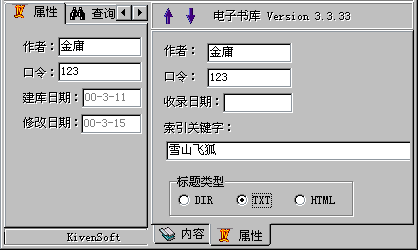
☆6.其他功能简介
<1>压缩空格
是为保存网上下载的文章而增加的功能,网上许多文章在每个汉字间都加有一上空格,压缩空格正是为删除这些空格而产生的功能。
<2>合并成段
很多HTML格式的文本转换成纯文本后格式就较为混乱,本功能能够将所选择的文本中所有的硬回车换行符给去掉,将选择内容合并成一段。
<3>BIG5->GB
本功能能实现将BIG5码转换成GB码,如果当前文本内码不是BIG5而用户使用了此功能,则系统也进行强行转换。
<4>获得帮助
您可以从“帮助”菜单中获得较为详细的电子书库软件的使用方法。
欢迎您下载并使用电子书库! 上一页 |  当前位置:学海荡舟 -> 电脑乐园 -> 电子书库