 当前位置:学海荡舟 -> 电脑乐园 -> 藏书架 当前位置:学海荡舟 -> 电脑乐园 -> 藏书架 |
一、藏书架的运行
二 、藏书架的界面 “藏书架”采用标准的多文档形式的窗体,用户可以同时打开多个藏书架文件,以便用户在书架之间复 制或移动文档。 上图是“藏书架”的主窗体: 窗体分为几个不同的区域:菜单、工具条、客户区、状态栏。 用户每打开一个藏书架文件,将在主窗口的客户区开辟一个子窗口,每个子窗口代表一个藏书架文件。子窗口共分三页:“标题”页、“内容”页和“预览”页,点击“标题”、“内容”、“预览”标签就可以在这三个页面之间切换。其中在“预览”页中可对文档进行预览并进行页面设置和打印,让你体验藏书架的实用功能。 ☆ 三、藏书架的使用方法 1.建立新书架 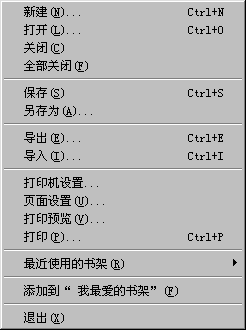 单击“文件”在下拉菜单中选择“新建”,就会出现新的窗口,现在可以对新的藏书架文件存盘。输入所要建立的藏书架的文件名,默认的后缀名为.bsf,此文件便是你新的藏书架了。 | |||
|
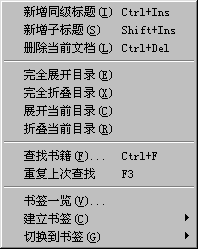 藏书架中的所有文档按照树结构保存,每个文档和目录称为一个节点,目录中可以有多个根节点,这有点类似于Windows中的资源管理器(如藏书架主窗体所示)。但每个节点即可以作为是单独的文档,也可以作为是一个目录,包含多个文档或目录,也可以同时作为文档和目录。  建立好藏书架以后,就可以建立文档节点了,在文档分类目录窗口中单击鼠标右键(如右图),选择“新增同级标题”,给这个节点起个名字,这样节点就建好了。 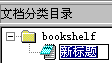 现在如果选择“新增子标题”,则会在当前节点下新建一个子标题的节点(如左图)。如果想删除节点,选择“删除当前文档”即可。 | |||
