当前位置:学海荡舟 -> 电脑乐园 -> WinXFiles 当前位置:学海荡舟 -> 电脑乐园 -> WinXFiles |
一、软件简介
| |
| WinXFiles 6、使用浏览器
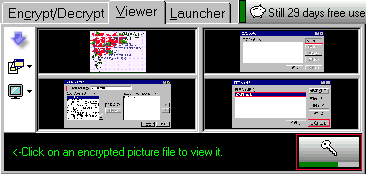
浏览器Viewer窗口的左上角有三个按钮,从上向下,第一个按钮的作用是下翻一页,另外使用键盘上的上下箭头也可实现翻页功能;第二个按钮的作用是使用一个可改变大小的窗口浏览图片,另外双击图片也可实现此功能;第三个按钮的作用是使用全屏浏览图片。
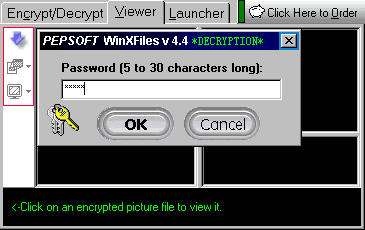
当输入一次密码后,浏览器Viewer就将密码存储起来,这样就可以避免重复地输入密码来打开图片文件;然而存储时间是有限制的,如果在三分钟之内,我们没有再次选择加密图形文件,那么存储的密码将消失,我们就必须重新输入密码,才能浏览其它图片文件,窗口右下角有一个钥匙样图标的按钮,它的下方的绿色进程条显示已经流逝的时间;当我们要开着WinXFiles离开计算机的时候,单击那个钥匙样图标的按钮就可将当前密码清除,这样就可以避免其他人浏览我们的图片文件。
|
|