|
WinXFiles
2、加密操作
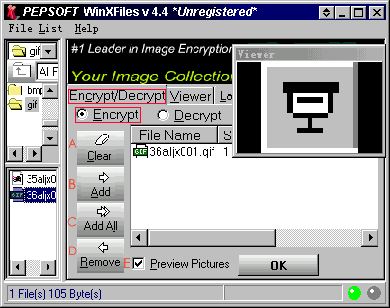
第一:选中“(Encrypt/Decrypt)”选项卡,单击“Encrypt”选项,并在左边的窗口里选择文件类型、路径。
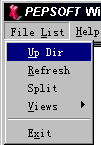
利用“File List”菜单中的“Up Dir”可以方便地返回上一节目录。
“File List”菜单中的“Views”中的“Large Icons,Small Icons,List,Details”分别代表大图标,小图标,列表,详细信息,我们可以根据不同的需要选择不同的选项。 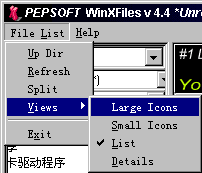
第二:添加文件到加密(Encrypt)窗口
1)在左下角的窗口里单击或结合shift 、ctrl键选择想加密的文件,然后再单击窗口中间的“Add”按钮(B)就可以将其添加到加密(Encrypt)窗口中。文件可以来自于不同的硬盘和目录。
如果选中“Preview Pictures”复选项(E),单击图片文件,我们就可以在一个单独的可变化大小的窗口(Viewer)中预览图片,这样有助于我们选择图片文件。
2)如果想要将全部文件添加到加密(Encrypt)窗口中,可以单击“Add All”按钮(C)或者使用ctrl+A组合键全部选定,然后单击“Add”按钮就可实现。
3)另外WinXFiles还支持拖曳功能,我们可以将单个或多个文件直接拖到加密(Encrypt)窗口中。
如果发现加密(Encrypt)窗口中有多余的文件,我们可以使用“Remove”按钮(D)将一个或者多个文件剔除;另外可以使用“Clear”按钮(A)将全部文件剔除。
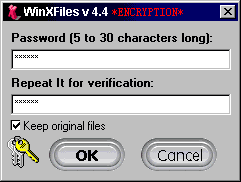
第三、当文件添加就绪后,按下“OK”键,会弹出“ENCRYPTION”窗口,根据提示,输入一个长度在5个字符到30个字符之间的密码,然后输入第二遍加以确认,单击“OK”按钮即可完成加密工作,以后它就属于你一个人啦!
这里需要说明的是:
1)设置的密码最好不要是电话号码、姓名等个人信息,我们可以组合数字、字母、特殊字符等设置一个密码,例如:12@ab,以加强保密性;另外密码千万不能忘记,否则将永远无法阅读已加密的文件。
2)若你对图形文件(*.jpg、*.bmp……)进行加密,加密后得到的文件扩展名就变成了*.xfp;若你对非图形文件进行加密,那么加密后的文件扩展名就会变成*.xfd,这样做大大方便了使用者的辨认和使用。
3)在设置密码的时候,如果我们选中“ENCRYPTION”窗口中的“Keep original files”复选框,那么在形成加密文件的同时,还会保留原文件;否则将删除原文件。
上一节 下一节
|  当前位置:学海荡舟 -> 电脑乐园 -> WinXFiles