当前位置:学海荡舟 -> 电脑乐园 -> Iprotect 当前位置:学海荡舟 -> 电脑乐园 -> Iprotect |
| |
|
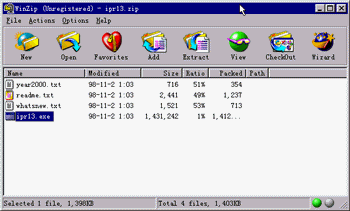
1.软件简介 我现在介绍的是Iprotect1.3版本,它能兼容任何标准的操作系统,如果你想隐藏文件夹它可是最好的选择,如果你想锁文件或加密文件,可选择其中的“lock”或“Encrypt”,这样一个铜锁被挂在指定的文件夹上,或文件上被“”禁止了。不过要相打开这个文件,还须用这外软件来“Decrypt”“Unlock”“Unhide”,因为“解铃还须系铃人”嘛。好啦,说了这么多,是不是有点心动了,心动不如行动,赶紧到网上下载吧。 2.轻松安装 1.安装之前,系统需要安装一个Winzip的自解压缩程序,Iprotect的安装比较简单,从网上下载后得到的是一个*.zip的压缩文件,双击之,系统自动进入解压缩程序,“同意”后,系统进入如下对话框了,单击其中的ipr13.exe文件后开始进入安装了。
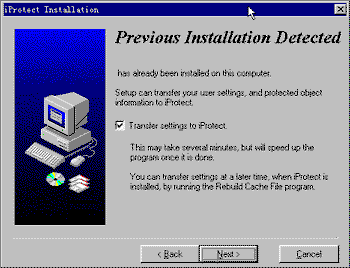
2.下面这对话框是询问你转换设置时是否需要保护,选上对话框,单击 “next”。
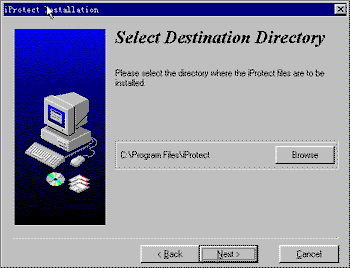
3.这个对话框显示的是你将这个文件夹所存的目录,默认的是C盘下的目录。
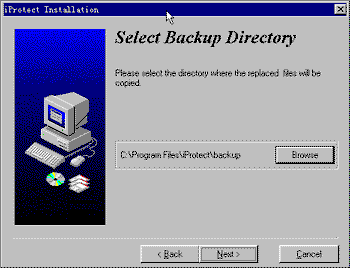
4.按照向导点击几个"next"后,再现如下对话框,这个对话框讲的是备份数据时所存的目录,默认的是C盘下的目录,单击“next”。
|
|