| 3.立即进行备份 对于已经建立的备份任务,我们可以在任何时候手工启动它,进行备份。方法是:在备份任务列表框中双击要备份任务名称,假设我们双击刚刚建立的“My Document_copy”任务,这时会弹出一个确认对话框,询问你是否要立即备份,我们点击“YES”,备份任务就开始执行了。备份过程中,工具条的右侧会出现一个进度条来指示备份任务的完成情况。如下图所示: 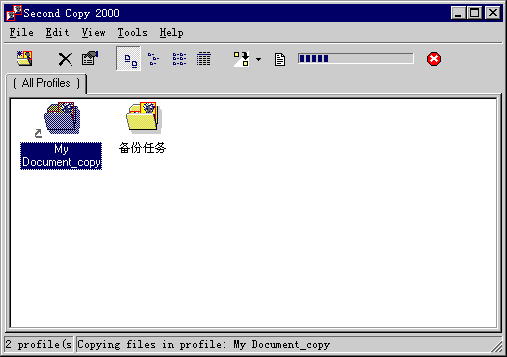
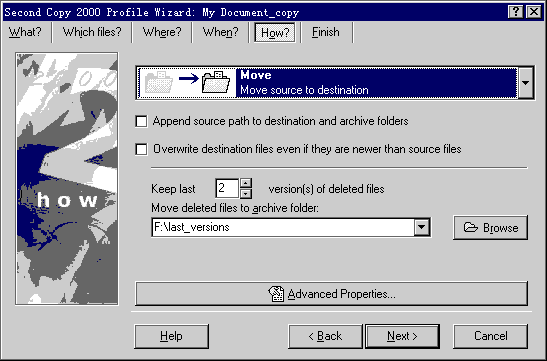
4.更改原有备份属性 前面我们在学习建立备份任务时采用了“Express Setup”向导,此向导略过了一些步骤的设置,而当我们对备份任务有更高的需求时,就要利用这些步骤。也许你会说,咱们以前建立的备份任务都没有这些步骤,是不是还要再重新建立一次呢?你不用着急,即使是已经建立的任务,我们也能修改它的属性。方法是:在要修改的任务上点击鼠标右键,选择“Properties”,这时会出现与向导相同的对话框,我们直接跳到第五步“How?”,在此步骤中有以下的设置内容:
(1)设置备份文件夹的方式,我们可以选择“简单拷贝”、“移动文件夹”、“压缩并备份”、“完全同步备份”等;
(2)对原有备份文件的覆盖方式;
(3)是否保留最近几次的备份版本,这一属性对我们十分有用,我们可以设定保留前一次的备份版本,这样万一我们需要查找以前的工作,我们仍能在老的备份版本中找到,而不用担心最新一次备份把老的内容覆盖掉了。
|  当前位置:学海荡舟 -> 电脑乐园 -> Second Copy2000