当前位置学海荡舟 -> 电脑乐园 -> 快学 Visual Basic


VB 6.0


 一 初学VB
 1 从多媒体程序开始
 ·启动Visual Basic
 ·添加ActiveMovie控件
 ·设置控件的属性
 ·编写程序代码
 ·保存与编译
 2 制作一个屏保程序
 3 VB窗体
 4 文本框控件
 5 标签控件
 6 命令按钮
 7 图片和图像
 8 复选框和单选框
 9 容器控件
 10 定时器控件
 11 使用帮助文件


本教程来源于
《电脑大学》


请您留言
谈谈您的看法


Visual Basic
 ·编写程序代码

  下面让我们来编写程序代码吧!

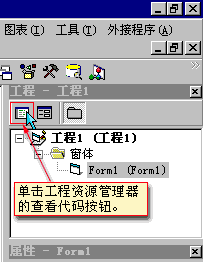
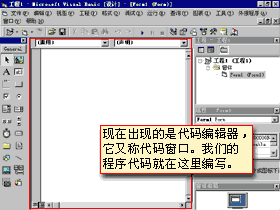
  单击工程资源管理器的查看代码按钮。(见图一)现在出现的是代码编辑器,它又称代码窗口。我们的程序代码就在这里编写。(见图二)

图一
(图一)

图二

(图二)
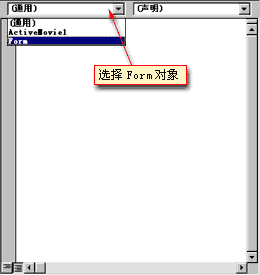
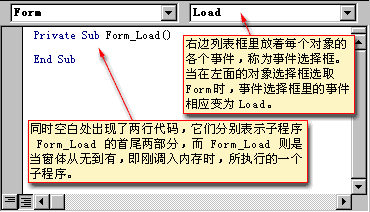
  选择Form对象,这个列表框中陈放着本程序的所有对象,称为对象选择框(见图三)右边列表框里放着每个对象的各个事件,称为事件选择框。当在左面的对象选择框选取Form时,事件选择框里的事件相应变为Load。同时空白处出现了两行代码,它们分别表示子程序 Form_Load 的首尾两部分,而 Form_Load 则是当窗体从无到有,即刚调入内存时,所执行的一个子程序。(见图四) 图三 (图三)
图四
(图四)

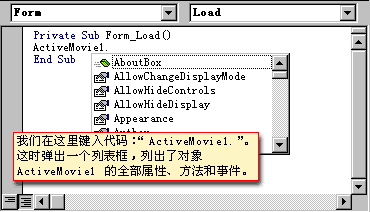
  我们在这里键入代码:“ActiveMovie1.”。这时弹出一个列表框,列出了对象 ActiveMovie1 的全部属性、方法和事件。再键入代码“ =APP.”在弹出的列表框中选取 Path 属性。(见图五)

图五
(图五)

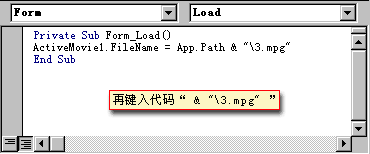
  再键入代码“ & "\3.mpg" ”。(见图六)3.mpg 是一个多媒体文件,它与这个VB程序在同一级目录下,我们将通过所编的程序把它放映出来。从这次操作可以看出,VB的代码设计器具有提示语法的功能,给程序员带来很大的方便。
图六
(图六)


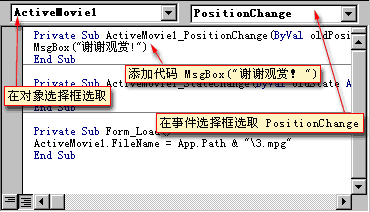
  在对象选择框选取 ACtiveMovie1 ,在事件选择框选取 PositionChange ,添加代码 MsgBox("谢谢观赏!")(见图七)
图七
(图七)
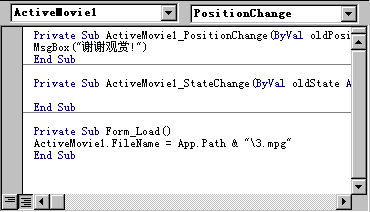
  至此程序编写完毕。(见图八)
图八
(图八)

下 一 节

请您留言
谈谈您的看法