当前位置
:
学海荡舟
->
电脑乐园
-> 快学 Visual Basic
一 初学VB
1
从多媒体程序开始
2
制作一个屏保程序
3 VB窗体
·
VB窗体的三个基本概念
·
窗体的常用属性
·
多媒体程序回顾
·
日积月累与小测试
4
文本框控件
5
标签控件
6
命令按钮
7
图片和图像
8
复选框和单选框
9
容器控件
10 定时器控件
11 使用帮助文件
☆
本教程来源于
《电脑大学》
谈谈您的看法
·VB窗体的三个基本概念
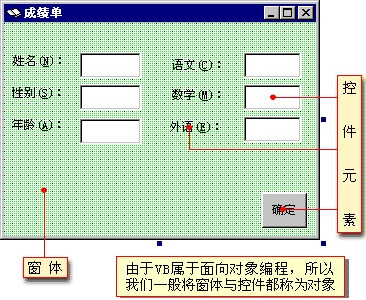
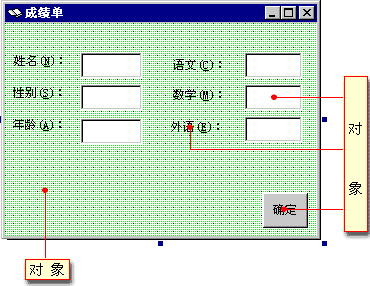
从我们先前编过的多媒体程可以看出,编VB程序首先要创建一个良好的可视化界面。而每个程序界面是由窗体(Form)和一些必要的控件元素(Control)构成的。由于VB属于面向对象编程,所以我们一般将窗体与控件都称为
对象
。
(见图一)
(图一)
在介绍VB界面设计知识之前,先让你了解一下三个基本概念:对象的属性、方法和事件。
(见图二)
属性
:指对象(窗体,控件)的大小、颜色、方位等一系列外观或内部构造的特征
方法
:指对象(窗体,控件)所进行的操作
事件
:指对象(窗体,控件)对外部条件的响应
(图二)
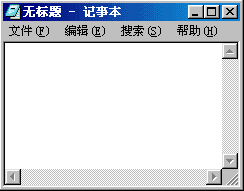
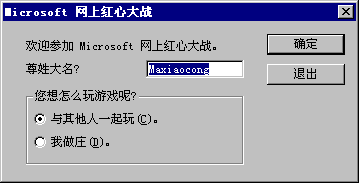
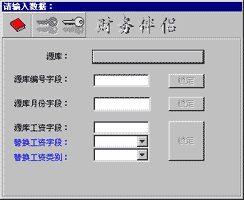
现今的Windows视窗操作系统,与以前Dos最显著的区别就是其拥有一个为用户所能接受的图形界面。在这个可视化的图形界面中,用户能方便地使用多个程序,而这一切就象在针对一个个窗口进行操作。
(见图三、图四、图五、图六、图七)
(图三)
(图四)
(图五)
(图六)
(图七)
在Windows操作系统下,窗体几乎是每个程序的必要部分。所以我们用VB编程,设计程序的界面第一步要考虑的就是程序的窗体。让我们看几个不同程序的窗体。刚才我们所看到五个窗体,大小、颜色、风格各不相同,而它们都能在VB中得以实现。
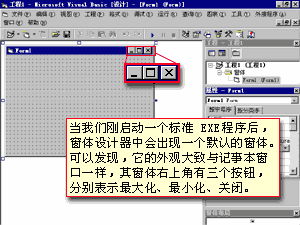
当我们刚启动一个标准 EXE程序后,窗体设计器中会出现一个默认的窗体。可以发现,它的外观大致与记事本窗口一样,其窗体右上角有三个按钮,分别表示最大化、最小化、关闭。
(见图八)
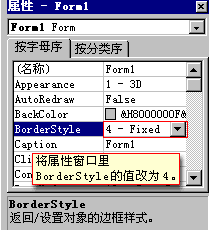
在左上角有一个图标,单击它会弹出一个控制菜单。你肯定对这个窗体再熟悉不过了。再来看看这个窗体,它只有关闭按钮而没有最大化、最小化按钮以及控制菜单。要做这种窗体,只需将属性窗口
BorderStyle
的值改为
4
。
(见图九)
BorderStyle
的作用是设置对象的边框样式,对于窗体共有六种样式,下一节我们再来看看到它们的变化。
(图八)
(图九)
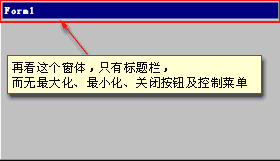
再看这个窗体,只有标题栏,而无最大化、最小化、关闭按钮及控制菜单,
(见图十)
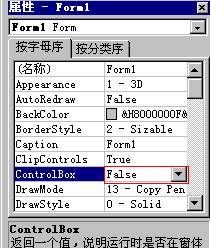
我们可以查看一下现在的
ControBox
属性。它的值为False。这个ControlBox属性表示在程序运行时窗体是否显示控制菜单栏。
(见图十一)
(图十)
(图十一)
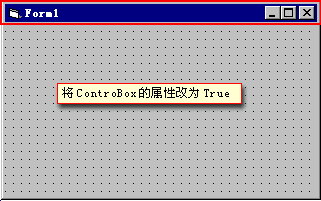
让我们将它的属性改为True看看。此时,窗体的标题栏已大不相同了。
(见图十二)
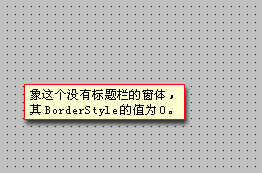
象这个没有标题栏的窗体,其BorderStyle的值为0。
(见图十三)
(图十二)
(图十三)
明白了吧,原来改变属性值后,窗体的外观会起变化。还不止是外观呢,属性还牵涉到窗体的一些其它性质,它们都在属性窗口中排列。属性窗口的下方有针对每一种属性的中文解释,使您能很方便地掌握,有空一定要试试哦!
下 一 节
谈谈您的看法