当前位置:学海荡舟 -> 电脑乐园 -> PageMaker 当前位置:学海荡舟 -> 电脑乐园 -> PageMaker |
主页
| |
|
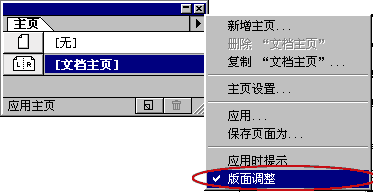
第二节 应用主页(二) 这可怎么办呢?总不能让我们把已经置入的文字和图全部删除,再重新来一遍吧?要是只有几页还好说,可是有的说明书是有几百页,甚至上千页的。别急,我们来看一个好办法。 在改变主页的设置之前,我们可以通过选择“主页面板”对话框中的菜单“版面调整”选项。
然后再双击“主页面板”对话框中的文档主页,从弹出的“主页设定”对话框中改变页边距,点击确定。
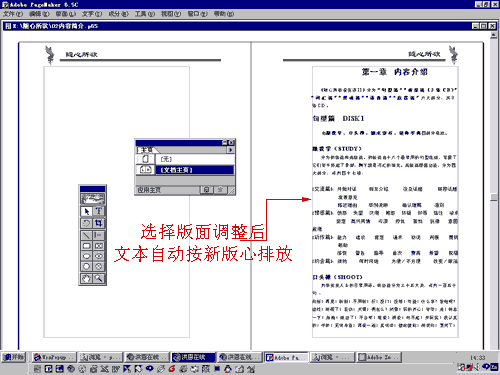
这时就会发现PageMaker根据新主页的页边距和栏的设置,在应用新主页的页面上自动重定位(甚至重定大小)文本、图象和标尺辅助线等。因此,要经常检查页面以确定版面调整是否符合需要,并根据需要进行修改和手动调整。
如果不是修改原始主页,而是又重新创建了一个新的主页,新主页与原始主页页边距有变化,也与改变原始主页这种情况完全相同。
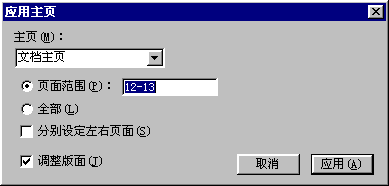
如果我们对几个不相邻的页面同时应用相同的主页,可以选择“窗口”菜单,点击“显示主页面板”命令,从“主页面板”菜单中选择“应用”,在弹出的“应用主页”对话框中指定改变的页面范围。在“页面范围”框中,用逗号来分开不相邻的页码,用连字符来表示相邻的页码范围。如图中“1,2-5,8,12”表示将要把主页应用于1、2、3、4、5、8、12页和12页以后的各页。
|
|





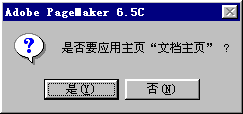 如果对页面应用某个主页,并且PageMaker询问我们是否想应用该主页,则在出现的对话框中选择“是”。如果不想让该信息以后再次出现,则取消选择“主页面板”上的“应用前提示”命令。