当前位置:学海荡舟 -> 电脑乐园 -> office 2000 当前位置:学海荡舟 -> 电脑乐园 -> office 2000 |
二.Office 2000的安装 1.系统要求 | |
|
Office 2000
2. Office 2000的安装方法
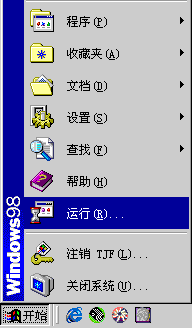
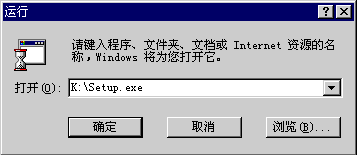
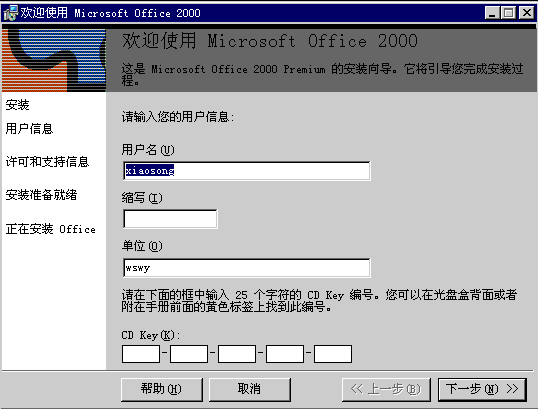
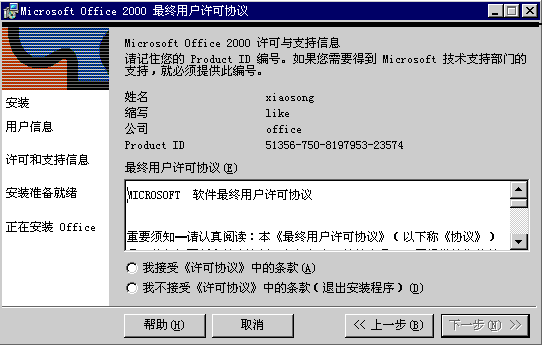
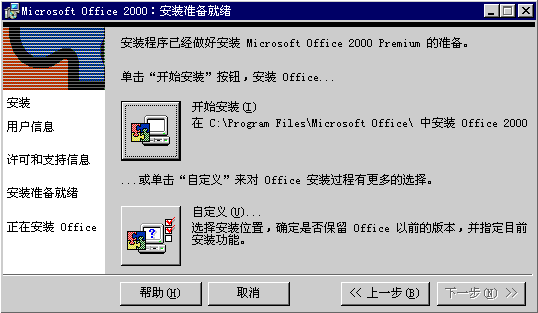
下面我们以在WIN98中安装Office 2000为例,讲一下安装的方法。 在安装Office 2000 之前,最好将其他正在运行的应用程序关闭,然后将安装盘准备好,放入光驱中。 如果系统设置为能自动运行,光盘就会自动启动; 如果没有设置,可以从“开始”菜单中选择“运行”命令,(如图1)在“运行”对话框单击“浏览” (如图2) 图1 图2 按钮,并从“浏览”对话框中选择安装光盘上的“etup.exe”文件,然后单击“确定”按钮。 安装程序首先更新系统的Windows安装程序,然后进入“欢迎使用Microsoft Office 2000”窗口(图3),要求输入用户名、单位及CD-Key,在光盘封套或手册封面上找到一个黄色标签,那上面的号码就是产品的CD-Key。输入完这些信息后单击“下一步”按钮,继续安装过程。 图3 在“Microsoft Office 2000最终用户许可协议”窗口中(如图4),先仔细地阅读整份协议,然后选择“我接受《许可协议》中的条款”单选按钮,并单击“下一步”按钮。 图4 Office提供了两种不同的安装模式。安装程序要求用户选择安装方式:“开始安装”或“自定义”安装(如图5)。“开始安装”方式将常用选项安装到默认目录中,并且只安装最常用的组件。如果是从Office 97升级到Office 2000,安装程序还可以自动按照Office 97的安装设置配置Office 2000的安装组件。“自定义”安装允许用户自己选择安装位置,是否保留以前的Office版本及指定要安装的选项。
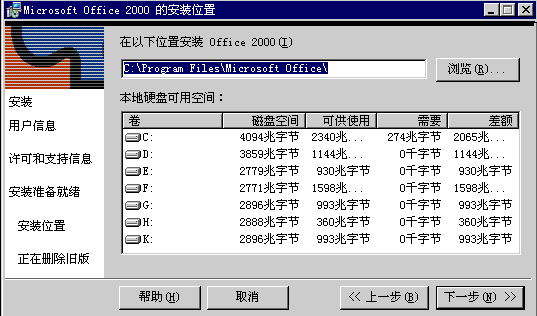
图5 我们选择“自定义”,进入下一窗口。 安装程序要求用户选择Microsoft Office 2000的安装位置,并且列出了本地硬盘的可用空间。单击“浏览”按钮,确定新的安装位置,单击“确定”,然后再单击“下一步”按钮(如图6)。
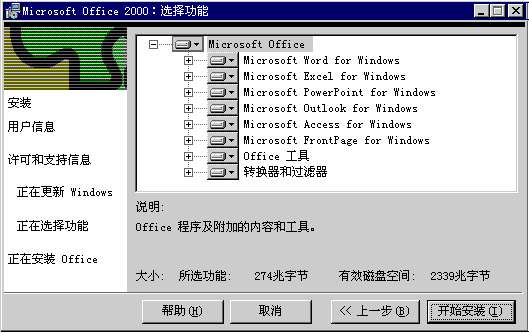
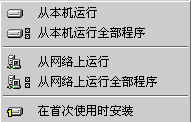
图6 如果你以前曾经安装过Windows或其他软件,到目前为止将不会感到Microsoft Office 2000的安装过程有什么新奇的东西。但现在出现的“功能选择”窗口(如图7)可能会使你大吃一惊。 图7 这个界面以大纲的形式列出了Microsoft Office 2000的六个组成程序及两类辅助程序:Office工具、转换器与过滤器。单击这些组件前的加号,将显示这些组件下的子组件,同时加号变成了减号。单击图标旁的下拉箭头,可以看到五种安装方式(如图8): 从本机运行:该组件及其下子组件的程序文件按设置复制到用户计算机的硬盘上。 从本机运行全部应用程序:将该组件及其所有子组件的所有程序都复制到用户计算机硬盘上。 从光盘上运行:只复制必要的系统文件,其他文件则在运行时从安装盘上获取。如果采用这个选项,那么安装时只占用很少 图8 的空间,但却总要把安装盘准备在旁边,很不方便。 从光盘上运行全部应用程序:运行时的全部应用程序都从安装盘上获取。此选项一般只用于浏览Microsoft Office 2000的功能,真想用Office来工作的人不会选择这一项。 在首次使用时安装:只复制必要的系统文件,在需要时才将其他程序文件复制到计算机中。 如果你的硬盘上有足够的空间,可以选择“从本机运行全部应用程序”,然后单击“开始安装”。 现在开始安装了,安装会需要一定的时间。 如果在安装过程中改变了主意,不想再安装了,可以单击“取消”按钮,取消Office 2000的安装。 安装结束时,屏幕上就会出现一个表示成功安装的提示对话框,单击“是”按钮,系统将重新启动Windows。 机器重新启动后,会对系统做些更新,然后出现微软拼音输入法2.0的安装界面。如果你想要安装这一输入法,就继续安装,否则就单击“取消”按钮,退出安装。
|
|