| 日积月累,邮件多了,要找一封信就不太容易了。在“常用”工具栏上只有一个“查找”按钮,但其功能有限,最好使用更灵活,功能更强大的“高级查找”命令。 按下F3键就可以启动该命令,在“高级查找”对话框中,利用“其他选择”选项卡,可以通过其中几个方便的内置查询来缩小查找范围。在“高级”选项卡中,允许你创建各种定制的搜索条件。 下面我们看一个例子,要查出发件人lihm在上个月发出的一封信,其主要内容是关于培训的。如果在普通查寻中输入“培训”字样,会查出近百封邮件,还是不容易找到所要的信件。 这时我们可以在“高级查找”—>“高级”选项卡中完成这一查找任务。单击“查找”下拉列表框(1),将范围定为邮件;单击“浏览”按钮,将其位置定为“已发送邮件”(2),接下来我们创建查找的条件。单击“字段”按钮(3),在“地址”项中选择“发件人”,条件为“包含”(4),值为“lihm”(5),再点“添加至列表”(6),第一个查找条件就建好了; 再从“字段”按钮的下拉列表中选择“常用字段”下的“发送时间”,在“条件”列表框中选“上个月”,再点“添加至列表”; 同样,设置第三个查询条件为邮件正文中包含“培训”字样。 单击“开始查找”(7),看,这回只有二封邮件了(8),里面正有我们所需要的那一封。 
如果我们每周都要进行这样的查找,可以将这个搜索条件保存为一个可供日后使用的Office Saved Search(OSS)文件。保存方法为:单击“文件”菜单,选择“保存搜索条件”命令,输入一个名称,再单击“确定”。 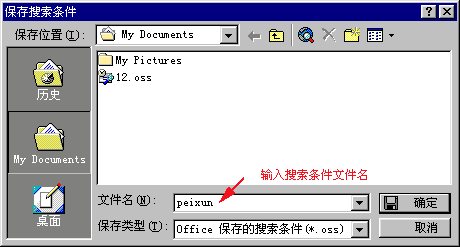
要调出搜索条件,可以在“文件”菜单中选择“打开搜索条件”,可以找到某个已经保存的搜索条件。 |  当前位置:学海荡舟 -> 电脑乐园 -> Outlook 2000 技巧