当前位置学海荡舟 -> 电脑乐园 -> 网友原创

Fullshot99  

 一、下载、安装和注册
 二、抓取图像的方法
  1.抓取整个屏幕
  2.抓取窗口
  3.抓取自定义区域图片
  4.抓取标题栏及菜单
  5.抓取任意区域的图片
  6.抓取鼠标指针
  7.抓取按钮图像
  8.抓取命令条
 三、图片的合并


作者大连网友海风
chxwsj@263.net


抓图软件--Fullshot99上手指南

上一节 下一节   


  二、抓取图像的方法

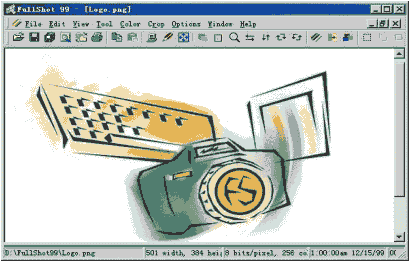
  Fullshot99的操作还是比较简单的,单击“开始”菜单中的Fullshot99图标,即可启动Fullshot99程序(见图1)。

主界面

图1

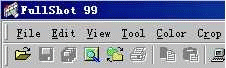
  “系统托盘”中会增加了一个“照相机”图标(见图2)。系统默认的设置完全可以满足我们的基本需要,因此,一般不需要进行重新修改和配置。值得一提的是在Fullshot99程序窗口的右上角增加了一排快照按钮(见图3),从左向右依次为“S抓取屏幕”、“W抓取窗口”、“R自定义区域”、“F自由手画线”、“B抓取按钮”及“C抓取命令条”,使用非常方便。现做简单介绍:

“照相机”图标       快照按钮

 图2             图3

  1.抓取整个屏幕
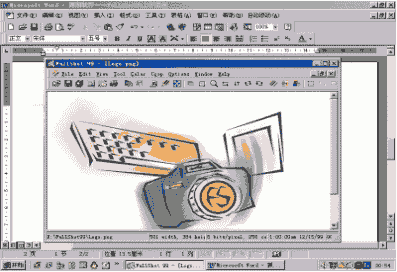
  按下Ctrl+1组合键或单击窗口右上角的“S”快照按钮,即可得到当前屏幕的图片(见图4)。

当前屏幕的图片

图4

 2.抓取窗口
  这里的“窗口”不同与用“Alt+Print Screen”所抓取的窗口,而是可以任意抓取已经运行的所有程序窗口。方法:将需要抓取的窗口激活,则当前活动窗口的右上角同样会增加一排快照按钮,单击“W”快照按钮或按下Ctrl+2即可得到当前窗口的图片。

 3.抓取自定义区域图片
  方法:按下Ctrl+3或“R”快照按钮,鼠标变为十字形指针,选定需要抓取图片的区域就行了(见图5)。

选定区域

图5

 4.抓取标题栏及下拉菜单
  这是很多抓图软件所不具备的功能。方法也很简单:打开需要抓取的下拉菜单后,按下Ctrl+4即可(见图6)。

标题栏及下拉菜单

图6

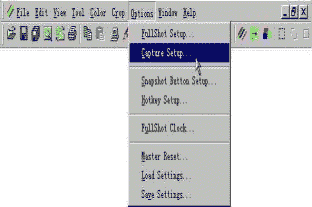
  如果你不想包含上面宽大的“标题栏”和“菜单栏”,可以选择“Option”下的“Capture Setup”选项,然后在弹出的选项卡中选择“Title&Menu”选项,取消“Title Bar”和“Menu Bar”项即可(见图7)。

部分标题栏及下拉菜单

图7


上一节 下一节     


作者大连网友海风
chxwsj@263.net