当前位置:学海荡舟 -> 电脑乐园 -> 操作系统 当前位置:学海荡舟 -> 电脑乐园 -> 操作系统 |
一、桌面
| |
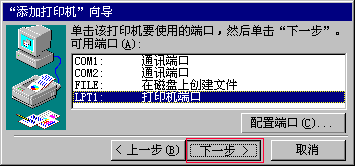
这里让我们选择将打印机安装到哪一个通讯端口,我们选默认的“LPT1:打印机端口”,点“下一步”。
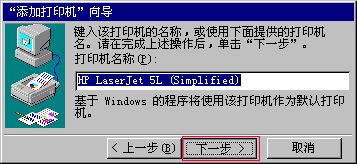
这里让我们给这个打印机起一个名称,并问我们是将其设为默认的打印机,按默认的选项,点“下一步”。
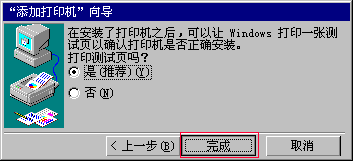
这是问我们是否打印测试页,可以选择“否”,如果选择“是”,那么安装完驱动后电脑会打印一张测试页,如果测试页显示正常,就说明程序安装正确了,点“完成”结束打印机的安装。
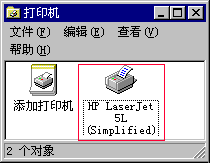
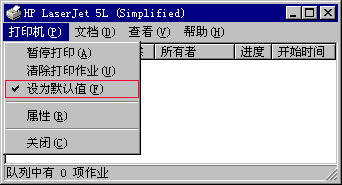
安装完打印机后,会在“打印机”窗口中出现一个刚安装的打印机的图标,双击这个图标,就打开了该打印机的“打印管理器”,在打印管理器中可以对打印任务进行管理,也可以更改该打印机的各种有关参数 。 如果我们安装有两个以上的打印机,那到底是用哪一个打印机来打印呢?
这可以在“打印管理器”中进行设置,用鼠标双击想用来打印的打印机的图标,再单击“打印机”菜单,选择其中的“设为默认值”,这样,这台打印机就成为默认打印机了,应用程序在打印时就会自动的用这台打印机来打印了。当然,你也可以在应用程序的打印对话框中选择要使用的打印机。
上一节 下一节
|