当前位置
:
学海荡舟
->
电脑乐园
-> Windows2000
一
桌面应用
二
系统设置和维护
1
个性化的桌面
2
连接多个显示器
3
安装驱动程序
4
系统维护
5 局域网的问题
·
网卡驱动的安装
·
网络协议的安装
·TCP/IP协议的设置
·
给计算机加上说明
三
网络管理
四
高级管理
五 Internet
六 怎样安装
谈谈您的看法
本教程来源于《开天辟地II》。
·TCP/IP协议的设置
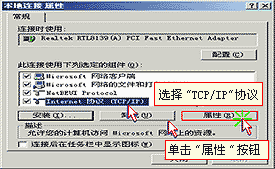
对于TCP/IP协议,添加好了之后还要进行相关的设置才能正常的使用,切换到“本地连接属性”窗口,选择“TCP/IP”协议,单击“属性”按钮。
(见图一)
这个窗口便是设置该协议的,具体的设置参数要询问网络管理员,那么我们应该知道那些参数呢?
(图一)
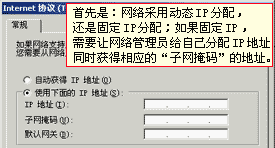
首先是:网络采用动态IP分配,还是固定IP分配;如果固定IP,需要让网络管理员给自己分配IP地址,同时获得相应的“子网掩码”的地址。
(见图二)
(图二)
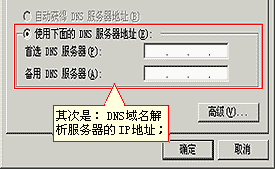
其次是:DNS域名解析服务器的IP地址;
(见图三)
(图三)
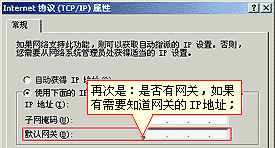
再次是:是否有网关,如果有,就需要知道网关的IP地址;
(见图四)
(图四)
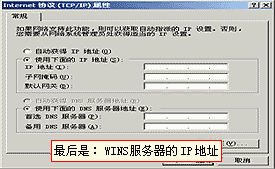
最后是:WINS服务器的IP地址
(见图五)
(图五)
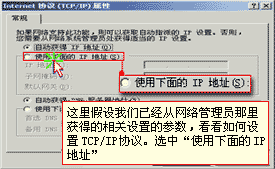
这里假设我们已经从网络管理员那里获得的相关设置的参数,看看如何设置TCP/IP协议。
(见图六)
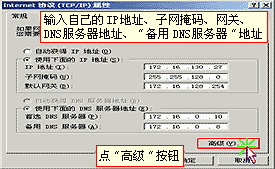
如果IP使用动态分配的话,就是用默认的“自动获得IP地址”,如果使用固定IP的话,就单击“使用下面的IP地址栏”,输入自己的IP地址、子网掩码、网关、DNS服务器地址、“备用DNS服务器”是网络中另一个提供域名解析的服务器。 再点“高级”按钮。
(见图七)
(图六)
(图七)
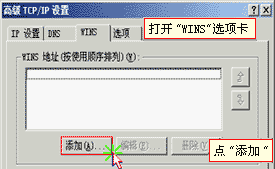
出现“高级TCP/IP设置”,打开“WINS”选项卡,点“添加”。
(见图八)
(图八)
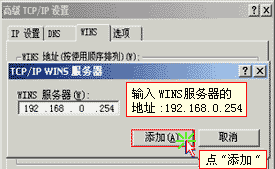
输入WINS服务器的地址,再点“添加”。
(见图九)
(图九)
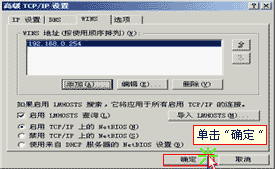
列表中便出现了WINS服务器的地址,单击“确定”,
(见图十)
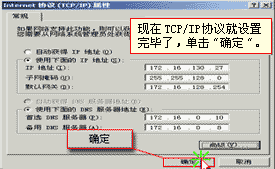
现在TCP/IP协议就设置完毕了,单击“确定”。
(见图十一)
(图十)
(图十一)
下 一 节
谈谈您的看法
`
 当前位置:学海荡舟 -> 电脑乐园 -> Windows2000

 当前位置:学海荡舟 -> 电脑乐园 -> Windows2000