| 3.4 KDE下的配置工具 3.4.1 配置桌面风格的工具
3.4.2 配置显卡与显示器
3.4.3 配置声卡
3.4.4 配置网卡工具
3.4.5 配置网络 XteamLinux3.0版本已经有了新功能,现在除了可以用Xsnoof这个配置命令来完成配置显卡、显示器等以外,还可以用X Window桌面上的开始菜单里的Xteam里的各种配置工具来完成。如图所示3-13所示: 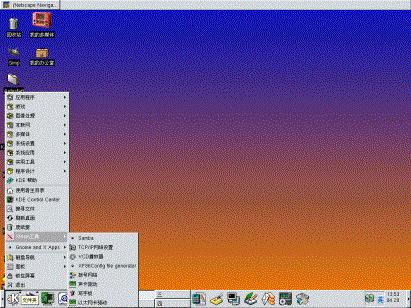
图3-13 配置工具 3.4.1 配置桌面风格的工具 KDE桌面主题管理器,可以让你根据自己喜欢的风格更换桌面背景,系统本身提供了七种风格,你也可以添加自己喜欢的风格。更换背景是非常简单的,你只要点击了左边菜单中的选项,就可以在右边预览,当你选中了一种风格,只要点击“确定”键,桌面就会马上换为你喜欢的样子了。 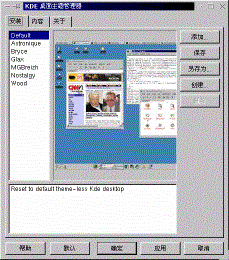
图3-14 KDE桌面主题管理器 3.4.2 配置显卡与显示器 在这里配置显卡会比用Xsnoof更直观一些,你可以在配置时看到配置后的效果,就像Windows中的桌面设置一样简单,只要你使用过Windows,那么你将对此配置工具不会陌生。 在显示器栏中,可以选择你的显示器类型,如果你的显示器没有列出来,选择“手工定制”或“Custom”,如果你选择“手工定制”,你要给出你显示器的供应商、对它的描述、扫描频率以及最大分辨率。 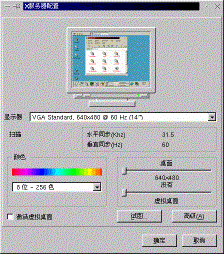
图3-15 配置显卡与显示器 选择“高级”按钮,你会看到有显卡、输入、字体、显示器电源管理等选项,每个选项里都有下拉式的列表,让您能够轻松的配置你的显卡、鼠标、键盘等。 3.4.3 配置声卡 如果你的声卡属于PCI声卡,那么想启动它的配置工具,请你点击桌面上我的配置里的PCI声卡图标。 如果是ISA声卡,点击桌面上我的配置里的声卡图标。下面我们以ISA声卡为例,讲述一下它的配置方法,启动配置工具后,会出现一个如图3-16所示的列表,里面列出了所有可以支持的ISA声卡类型,在此选择你的声卡类型,并点击“OK”键。 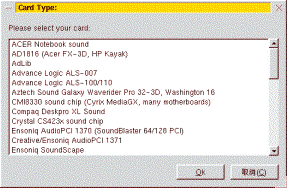
图3-16 配置声卡 这时将出现一个如图3-17所示的对话框,在这里你需要选择一些有关你的声卡的参数,如I/O地址、IRQ等。当你选好后,点击“OK”键。 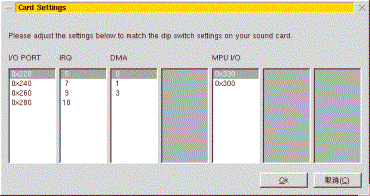
图3-17 选择声卡参数 这时系统自动配置声卡,如果配置没有成功,会出现一个对话框提示你,点击“OK”键将重复上述的步骤。 声卡没有配置成功的可能有三种: 1. 声卡的类型没有选择正确,重新选择声卡类型。 2. 声卡参数没有选择正确,重新选择声卡参数。 声卡不在系统所支持的范围内,关注我们的网站,随时会有升级程序。 3.4.4 配置网卡工具 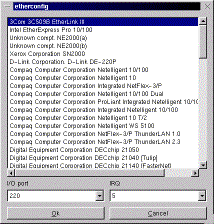
图3-18 配置网卡 现在配置网卡已变得更简单,只要你点击“我的配置”中的网卡,系统就会出现一个如图3-18所示的网卡列表,在这里你可以找到你的网卡类型,并点击“OK”按钮,系统将会自动配置你的网卡。 但是如果在此项中不能配置成功的话,你可以试着用命令来配置网卡。 第一块网卡: (1)ls /lib/modules/2.2.5-6-i386/net,看是否支持您的网卡, (2)在/etc/conf.modules文件中增加一行: alias eth0 <网卡类型> (其中网卡类型格式同/lib/modules/2.2.5-6-i386/net下文件名相同,如/lib/modules/2.2.5-6-i386/net下文件名为3c509x.o,则网卡类型写3c509x) (3)编辑文件/etc/sysconfig/network-scripts/ifcfg-eth0文件,文件如下: DEVICE=eth0
IPADDR=自己的IP地址
NETMASK=自己的网络掩码
NETWORK=自己的网络号
BROADCAST=自己的广播地址
ONBOOT=yes (4)在提示符下运行命令: # ifup eth0 (5)查看文件/etc/sysconfig/network的第一行,应该是NETWORKING=yes, 如果NETWORKING=no,请对文件作修改。 第二块网卡: (1)ls /lib/modules/2.2.5-6-i386/net,看是否支持您的网卡, (2)在/etc/conf.modules文件中增加一行: alias eth1 <网卡类型> (3)编辑文件/etc/sysconfig/network-scripts/ifcfg-eth1文件,文件如下: DEVICE=eth1
IPADDR=自己的IP地址
NETMASK=自己的网络掩码
NETWORK=自己的网络号
BROADCAST=自己的广播地址
ONBOOT=yes (4)在提示符下运行命令: # ifup eth1 (5)查看文件/etc/sysconfig/network的第一行,应该是NETWORKING=yes, 如果NETWORKING=no,请对文件作修改。 3.4.5 配置网络 在终端下配置网络的复杂命令都可以用这个工作来现实了,在这个配置工具中,你可以用来设置组建局域网的网络标识、IP地址、DNS服务器选项。 在网络标识中,你需要填入主机名与你的计算机所在的域,以方便其它用户以域名的方式访问你的计算机。 
图3-19 网络设置 接下来,填写你的计算机的IP地址,如图3-20所示: 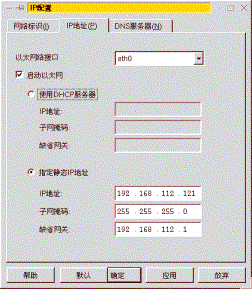
图3-20 配置IP地址 在以太网络接口处是默认的网卡的接口,你无须改动。如果你使用的是DHCP服务器,那么请你选中它,并填写你的计算机的IP地址、子网掩码、缺省网关。同样,如果你使用的是指定静态的IP地址,也要填写相关的内容。 然后,是DNS服务器的设置,如图3-21所示: 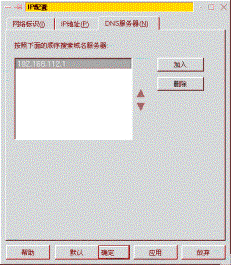
图3-21 配置域名服务器 点击“加入”按钮,填写DNS服务器的IP地址,然后点击“确定”按钮。当你确定你所填写的内容无误时,点击“应用”按钮,系统将自动配置网络。

谈谈您的看法
|  当前位置:学海荡舟 -> 电脑乐园 -> XteamLinux
 XteamLinux
 XteamLinux系统配置
 附录
附录