| 3.2 XteamLinux X配置程序----Xsnoof 3.2.1 启动X snoof
3.2.2 配置Xsnoof
3.2.2.1 配置显卡
3.2.2.2 配置鼠标
3.2.2.3 配置显示器
3.2.3 测试你的配置
3.2.4 给你的配置排错 虽然在前一章内容中,我们已经讲述过了有关X Window的配置,但是如果当你使用那种方法没有配置成功时,不防试一试用Xsnoof来配置。 3.2.1 启动X snoof 在你真正使用X之前,你必须生成一个配置文件来告诉X你的显卡、显示器、鼠标和其他初始化X环境所须的缺省的首选信息。所有下面的步骤都要以root身份的用户来做。 键入startx进入X window系统。 [root@localhost /root]# startx <回车> 如果你是第一次进入X,系统自动启动X Window配置程序。 XteamLinux的配置程序叫Xsnoof。如果以后还需要对X Window进行配置,只要在命令提示符下键入: Xsnoof <回车> 如图3-1所示,按回车键跳过欢迎画面,然后就进入到了配置选项。 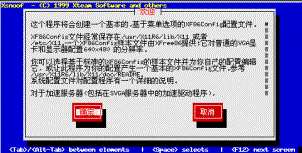
图3-1 Xsnoof 欢迎界面 3.2.2 配置Xsnoof 3.2.2.1 配置显卡 配置程序将自动探测出你的显卡的类型、型号。如果顺利的话,它将正确的认出你的显卡;如果不顺的话,你就要自己选择显卡,找出你的显卡的型号。如果你的显卡不在被支持的型号之列,那就看看非支持显卡的选项来得到一些建议后再试试。 图3-2为显卡选择程序,表中列出了XteamLindows所支持的显卡,如果你的显卡不被支持之列,选择“未列出显卡”。 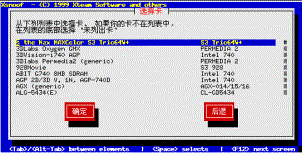
图3-2 选择显卡 3.2.2.2 配置鼠标 配置程序也集成了鼠标的配置,图3-3为配置鼠标程序。选择你的鼠标的型号,如果是二键鼠标,移动光标到“[Emulate 3 Buttons?]”,按空格键选中此选项。 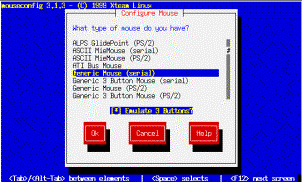
图3-3 配置鼠标 图3-4为选择鼠标的端口号,/dev/cau0是DOS下的COM1,如此类推。 
图3-4 选择鼠标端口号  注意: 注意:
鼠标检测程序有时可能会错误的将MS串口鼠标识别为PS/2鼠标,请注意屏幕提示。 3.2.2.3 配置显示器 如图3-5所示,在显示器对话框屏幕上滚动列表,选择合适的显示器。 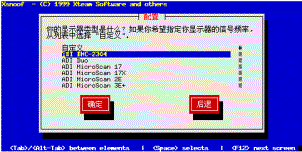
图3-5 设置显示器 如果你的显示器没有列在这里,选择普通或自定义。如果你选择自定义,你要给出你的显示器的垂直同步率和显存数量。在选择了显示器以后,你将被提示选择垂直同步频率。 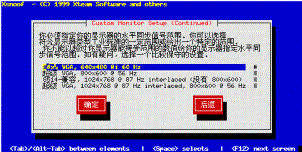
图3-6 一般显示器配置 这一步要选择显示器的分辨率和刷新频率,如图3-7所示,一般的情况是这样的, 14寸显示器选择Custom—800*600--@56Hz 15寸显示器选择Custom—NonIuterlaced--1024*768--@60Hz 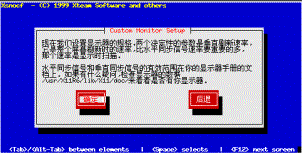
图3-7 分辨率和刷新频率 注意: 有些质量较差的15”国产显卡,只能选用“SuperVGA,1024*768 @87Hz, Interlaced,800*600 @56Hz” 接下来是选择“垂直同步频率”,如图3-8所示。你必须指定你的显示器的垂直同步频率。你可以选择图中所提供的某一范围的数值,它们符合显示器型号的工业标准,或者给出特定的范围。 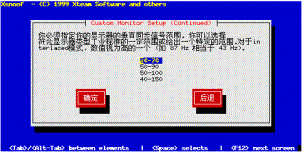
图3-8 垂直同步频率的选择 一般情况下14”显示器选择50-70,15”显示器选择50-90,或参考显示器的说明书。 3.2.3 测试你的配置 配置完成,屏幕提示你Xsnoof现在需要装载分辨率和颜色深度。现在大多数的PCI显卡可以被检测出来,并且Xsnoof会自动决定你的系统可能的最佳的显示模式和颜色深度,你可以直接选择“检测”,我们推荐这种方式。但是,这可能引起你系统的死机,尤其是你前面显卡和显示器配置的不对的情况下。你也可以选择“不检测”,来手工配置。 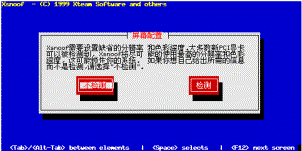
图3-9 检测配置 如果你选择了检测,Xsnoof现在运行X服务器来检测你显卡的信息,如图3-10所示。屏幕会闪烁几次,这是正常的现象。可能配置是不成功的,那么就需要再来一次。 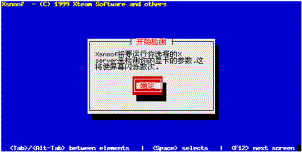
图3-10 开始检测 如果都正常的话,你就差不多配置好了。如果因为某种原因使得X启动失败,或者显示的分辨率不满意,再运行你的配置程序,仔细检查你的配置是否正确。如果你是一个新手,第一次配置X,一次成功的可能性不高,尤其在你的显卡不是被支持的很好的情况下。不要灰心,多试几次。 检测结束后,屏幕给出检测的结果,检测出显卡,并给出缺省的显示模式,如图3-11所示。如果你接受这种配置,选择“使用缺省项”;如果不满意,选择“自己选”,手工进行配置。 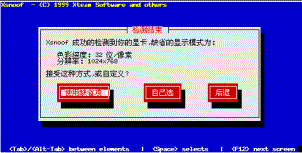
图3-11 Xsnoof 检测结果 如果你选择了“自己选”,就会看到图3-12所示的画面,你需要选择显示的模式。 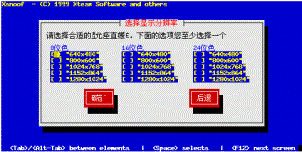
图3-12 选择显示模式 注意: 某些AGP的显卡目前只能支持8位或16位彩色模式。 现在,所有的选项都已经设置好,图3-13告诉你配置成功“确定”之后就可以启动X了。不过,在运行X之前,你最好还是看一看相关的配置。  提示: 提示:
该回开机后进入命令行状态,执行命令: # cat /etc/inittab | sed /s/^id:5initdefault:/g’ id:3:initdefault:/ > /tmp/inittab(同一行中输入) # mv /tmp/inittab /etc 3.2.4 给你的配置排错 从根本上说,在你安装X的过程中,只有几件事可能出错。要么是X服务器根本就拒绝启动,要么就是X服务器虽然启动,但是黑屏,再就是因为某些其它原因,屏幕大小不合适、闪烁或不可读。 如果X服务器根本就拒绝启动,仔细看看它的出错信息。最常出现的情况就是显卡或显示器配置的不合适导致服务器不能启动。检查你的配置。 如果X服务器启动了,但是屏幕大小不对或闪烁,你可能需要调整一下水平或垂直同步率。 如果屏幕由于很多线或模糊的点而不可读,检查你的显卡和显示器配置。 很多的问题都是不合适的显卡、显示器或两者的配置导致的,这也是为什么建议你确切的弄清楚你的硬件支持,或使用一种"generic"的配置开始的原因。 除此以外,为特定的显卡显示器配置问题和其它通常的问题查查文档。 另外一个可行的选择是去一个类似问题的新闻组查查,或贴一篇你的问题的描述,很有可能有人以前有过同样的问题,并且现在已经解决了,他们会给你帮助。 如果都没有成功,打电话或发邮件到我们的技术支持中心,我们的工程师将会帮助你解决问题。记住,一定要把你的配置(显卡,主板,内存)写清楚,类似“我的X Window起不来了,怎么办?”这种问题是毫无意义的。

谈谈您的看法
|  当前位置:学海荡舟 -> 电脑乐园 -> XteamLinux
 XteamLinux
 XteamLinux系统配置
 附录
附录