(1) 如何插入声音
录音机程序虽然比较小,但是其功能还不少,除了播放、录制声音还可以制作一些效果。我们先看看如何将一个声音文件插在另一个声音文件中。
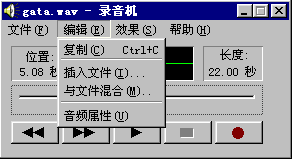 打开“文件”菜单上,选择“打开”,然后打开一个声音文件,将滑块移动到要插入声音的地方。
再打开“编辑”菜单上,单击“插入文件”,选择另一个声音文件。
很快操作就结束了。我们从从头播放一下,听,先播了一段第一个声音,又开始播放第二个声音,然后又播放第一个声音的后半部分。
(2) 如何混合声音
如果想同时欣赏两首乐曲,可以利用混合功能将两首乐曲和并在一起。
先打开一个乐曲,播放一下,这是一首钢琴曲;再打开另一首乐曲,听一下,这是小提琴。我们将这两首曲子混合起来,将滑块拖到准备开始混音的位置,(混合声音的起始点就是滑块所在的位置。)
打开在“编辑”菜单,选择 “与文件混合”,选择钢琴曲。
稍等一下,电脑需要运算一下。好啦!现在听一下。钢琴、小提琴同台演奏。需要注意的是这两个声音文件的采样频率、采样位数要相同,否则混音后会很难听。
(3) 声音的加速播放
你有没有试过将一首音乐快速播放的效果,现在我们就来尝试一下,我们先打开一首节奏比较慢的乐曲。
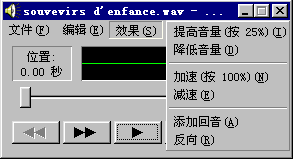 播放一下,这种感觉疏缓柔合,我们来加快一下,打开在“效果”菜单上,选择“加速(按 100%)”,节奏一下就给加快了,感觉格外不同。
如果是语音加速的话,那种感觉可以千差万别,女声会变成男声的。
在“效果”菜单下,还提供了“添加回音”的效果,你可以自己尝试一下。
(4) 更改声音文件的格式
如果你有一首歌曲,它用的是16BIT ,22KHz录制的,这样一来它的容量就比较大,而通常我们听16BIT ,11KHZ的声音的感觉也是很不错的,我们就可以用录音机将其转换成16BIT,11KHZ的,这样效果变化不大,但容量可以减小一倍。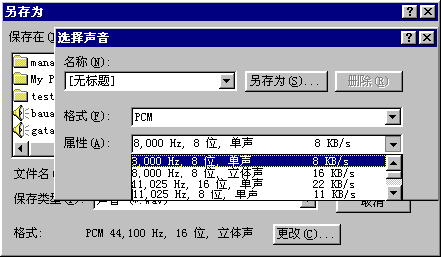 先打开乐曲文件,然后打开“文件”菜单,选择“另存为”,单击“更改”。从“属性”列表中选择“11KHz,16BIT,立体声”,再单击“确定”,输入新的文件名,点“保存”,就保存成了新的格式。
此时录音机程序自动打开了新的声音文件, 我们播放一下,感觉只是噪音多了点,听起还是满舒服的。
 当前位置:学海荡舟 -> 电脑乐园 -> 多媒体制作