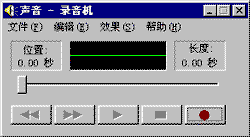
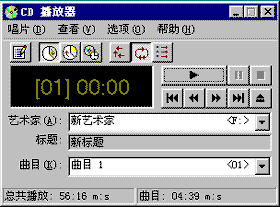
了解了WAV文件的基本知识后,我们先来学习一下如何录制声音。
只要你的电脑安装了声卡,你就可以通过麦克风录音了;还可以把CD音乐、MIDI音乐录制成WAV;你也可以通过声卡的LINE
IN输入口把收音机、录音机、电视机上的声音录制到电脑里,保存成WAV格式的文件,这里我们使用的工具是Windows的录音机程序。
(1):录制CD音乐
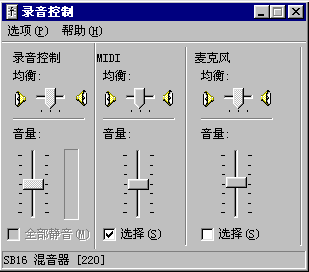
我们先为录制CD音乐做准备工作: 首先,打开音量控制窗口,在“选项”菜单下选择“属性”将弹出“属性”对话框,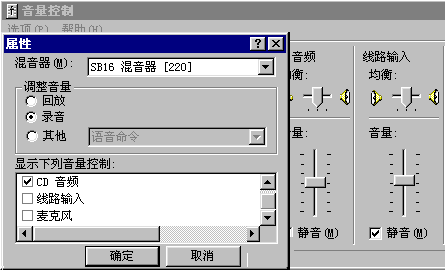 选择“录音”,在控制栏中可以看到可以录音的设备,其中标有对勾的表示当前可以使用的录音设备。我们可以先将它们全部选择上,然后点“确定”返回。这时窗口变成了“录音控制”,在这个窗口中就可以调节每一个录音设备的录音音量。
通常为了保证录音的效果,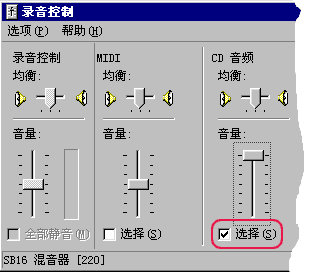 每次仅启用一个录音设备。这里就先将“CD
Audio”选定,只需要点一下“CD 音频”下的“选择”,然后将其它设备的选择取消。为了录制比较好的效果,可以将CD的音量调高一些。
每次仅启用一个录音设备。这里就先将“CD
Audio”选定,只需要点一下“CD 音频”下的“选择”,然后将其它设备的选择取消。为了录制比较好的效果,可以将CD的音量调高一些。
接下来就可以录音了!首先从“附件”中打开“录音机”程序。好了,将你的CD唱盘放入光驱,打开“CD播放器”,单击“播放”,然后单击“录音机”中红色“录制”按钮。我们先来听听效果怎样。点一下“停止”,点一下“播放”按钮,…
… 感觉还不错。录音机在默认情况下录制的声音是44KHz
,16位,立体声的。录好后,要将声音保存起来,打开“文件”菜单,选择“保存”,取好名字,再点“保存”。
OK!操作很容易吧,再另外告诉你一点,录音机程序每次只录60几秒钟,所以每当它停止了,就要再点一下“录音”按钮,
如果你要真的录音的,可以使用专业的软件,比如:SoundForge,或者使用抓取音轨的软件,这些软件在后面的常用软件部分有专门的讲解。
(2): 录制MIDI音乐
录制MIDI音乐的过程与录制CD音乐的过程基本差不多,先打开“录音机”的“文件”菜单,新建一个文件。在“录音控制”窗中,将启用的录音设置选择为MIDI,然后打开一个MIDI文件,开始播放。然后再点“录音机”的红色按钮。其它的操作和录制CD是相同的。这样就可以一边收听MIDI,一边将MIDI转化为WAVE文件了。
(3):录制单放机、电视机里的音乐等等
如果你想把磁带上的歌曲录制到电脑里,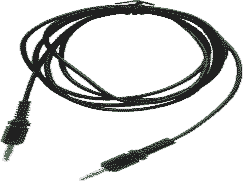 就可以使用声卡上的LINE
IN口进行录音。首先,要买一根这样的双向音频输入输出线,将线的一端插在声卡的“Line In”插孔上,另一端插在单放机的耳机插孔上。然后打开“录音控制”,将录音设备选择为“LINE
IN”,再启动“录音机”程序。此时就可以按下单放机的播发键,再点“录音”按钮。现在听听录制的声音如何。
就可以使用声卡上的LINE
IN口进行录音。首先,要买一根这样的双向音频输入输出线,将线的一端插在声卡的“Line In”插孔上,另一端插在单放机的耳机插孔上。然后打开“录音控制”,将录音设备选择为“LINE
IN”,再启动“录音机”程序。此时就可以按下单放机的播发键,再点“录音”按钮。现在听听录制的声音如何。
 当前位置:学海荡舟
-> 电脑乐园 -> 多媒体制作
当前位置:学海荡舟
-> 电脑乐园 -> 多媒体制作