当前位置学海荡舟 -> 电脑乐园 -> 多媒体制作

色彩与图像  


  1.多媒体中的颜色
  2.调色板
  3.分辨率
  4.虚拟屏
  5.字体
  6.扫描频率
  7.显示缓存
  8.图像
  9.GIF动画


4.虚拟屏

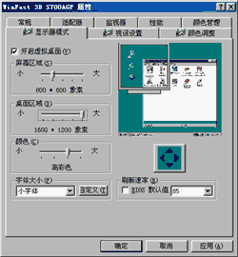
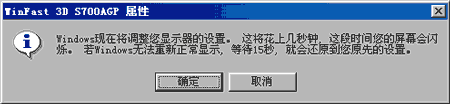
虚拟屏设置  我们再来讲讲虚拟屏:有些显示卡可以提供虚拟屏技术。这种技术能把Windows95/98的桌面变得很大,但显示屏幕的分辨率不变。比如现在的分辨率是800×600,可整个桌面却有1600×1200那么大,这时候一屏幕显示不了那么多东西,没关系,超出屏幕的这部分内容,我们可以移动鼠标来查看。你可以利用显示卡的驱动程序,随意地调节虚拟屏的大小,这对多媒体编程人员或绘图人员来说都有很大的用处。你一定想问了,怎么设置虚拟屏呢?其实很简单。在桌面上单击鼠标右键,从弹出的菜单中选择“属性”,打开“显示器”属性对话框,再点一下“设置”选项卡,瞧,又出现了一个窗口,这里可以对显示卡进行一些高级的设置,点一下上面的“显示器模式”选项卡,这儿有一项“开启虚拟桌面”,选中它后,我们就可以使用虚拟屏了,在它下面是“屏幕区域”,“屏幕区域”就是我们的显示器可以看到的区域的大小,在十五寸显示器上一般我们把它设为800×600,“桌面区域”是整个Windows95/98桌面的大小,我们可以根据自己显示卡的能力进行设置,4M显存的显示卡在16位色彩下最高可以设为1600×1200,设好后点“确定”,系统提示将测试一下当前设置:

调整显示器设置警告

  如果出现了花屏,15秒后,会自动还原设置,点“确定”按钮,如果这时没有花屏,说明我们的设置是可以使用的,点“是”接受新的设置,现在我们就可以使用虚拟屏了,再点“确定”关闭“显示属性”窗口。

回到页首

5.字体

小字体显示

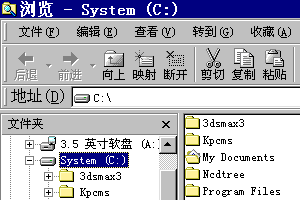
  下面我们来讲字体:在高分辨率下,字体变小了,是不是看起来很费劲?所以,在分辨率高于800×600的情况下,很多显示卡给我们提供了大字体显示方式。你看,这是800×600分辨率下的小字体显示:
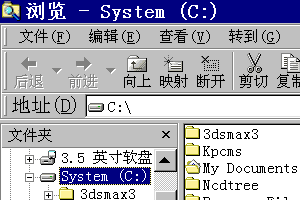


大字体显示  我们来把它改成大字体。还是先打开“显示器属性”对话框,在桌面上单击鼠标右键,选择“属性”,点一下“设置”选项卡,再点一下“高级”按钮,在弹出的对话框中有一个“常规”选项卡,这里的“字体大小”栏就是我们改变Windows95/98系统字体大小的地方,我们在下面的列表中选择“大字体”,然后再点“确定”关闭“显示器属性”,系统提示我们,必须在重新启动Windows95/98后,才能使改变的设置有效,点“是”重新启动。瞧,现在Windows己经是用大字体显示了:

回到页首

6.扫描频率

  我们还要讲一讲扫描频率:电子束采用光栅扫描方式,从屏幕左上角一点开始,向右逐点进行扫描,形成一条水平线;到达最右端后,又回到下一条水平线的左端,重复上面的过程;当电子束完成右下角一点的扫描后,形成一帧。此后,电子束又回到左上方起点,开始下一帧的扫描。这种方法也就是常说的逐行扫描显示。而隔行扫描指电子束在扫描时每隔一行扫一线,完成一屏后再返回来扫描剩下的线,这与电视机的原理一样。隔行扫描的显示器比逐行扫描闪烁得更厉害,也会让使用者的眼睛更疲劳。完成一帧所花时间的倒数叫垂直扫描频率,也叫刷新频率,比如60Hz、75Hz等等。增加扫描频率会使屏幕变得更清晰,并且对我们的眼睛有保护作用。系统在默认的情况下,一般都把扫描频率设为60HZ,但是60HZ的扫描频率会有明显的闪烁感,会使我们的眼睛感觉到强烈的不适;而使用显示卡附带的驱动程序时,我们可以把扫描频率调节到75、85、100HZ或者更高。对于人来说,如果扫描频率能达到75HZ,那么看上去就很舒服了,这对保护视力很有好处。但是扫描频率调到75HZ后,在DOS下和在WINDOWS下的屏幕大小会变得不一样,我们可以调节显示器下面的旋钮来改变屏幕的大小,一些高级的电子调谐显示器还能自动调节到合适的位置,就不用我们操心了。


上一节  下一节