| 5)设置“up”按钮的Action为: 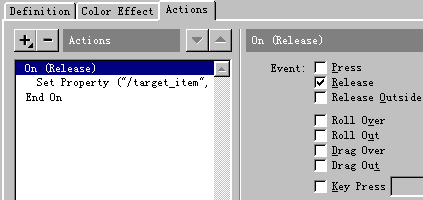
On (Release)
Set Property ("/target_item", Y Position) = GetProperty ("/target_item", _y)-5
End On
即鼠标每点击一下该按钮,实体名字为“target_item”的movie clip向上移动5。
6)设置“down”按钮的Action为:
On (Release)
Set Property ("/target_item", Y Position) =GetProperty ("/target_item", _y)+5
End On
即鼠标每点击一下该按钮,实体名字为“target_item”的movie clip向下移动5。
7)设置“grow”按钮的Action为: 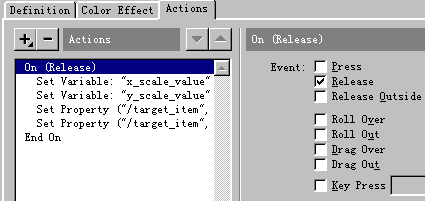
On (Release)
Set Variable: "x_scale_value" = Int (GetProperty ("/target_item",_xscale)*1.1)
Set Variable: "y_scale_value" = Int (GetProperty ("/target_item",_yscale)*1.1)
Set Property ("/target_item", X Scale) = x_scale_value
Set Property ("/target_item", Y Scale) = y_scale_value
End On
即鼠标每点击一下该按钮,实体名字为“target_item”的movie clip在X、Y方向上都放大到当前的1.1倍。
8)设置“shrink”按钮的Action为:
On (Release)
Set Variable: "y_scale_value" = GetProperty ("/target_item",_xscale)*0.9
Set Variable: "x_scale_value" = GetProperty ("/target_item",_xscale)*0.9
Set Property ("/target_item", X Scale) = x_scale_value
Set Property ("/target_item", Y Scale) = y_scale_value
End On
即鼠标每点击一下该按钮,实体名字为“target_item”的movie clip在X、Y方向上都缩小到当前的0.9倍。
9)怎么样?感觉如何,我们还可以再添加一些语句和一个“Time Action”,实现按钮被按下时,实体名字为“target_item”的movie clip球体连续向左、向右、向上、向下、放大、缩小及旋转。当然也可以用鼠标控制。这留给您自己去尝试,如有什么问题,可找我。 |
 当前位置:学海荡舟 -> 电脑乐园 -> Flash实例☆