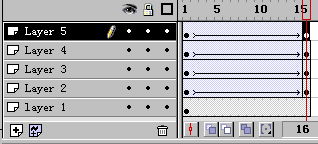
| 8)点击等时线左下角的增加图层按钮 ,这时在图层Layer1上方增加一新图层Layer2。从库中拉入Flower图符元件,将它放于工作区正中央。用鼠标右键点击图层Layer2的第16帧,在弹出的菜单中选择Insert Keyframe项, ,这时在图层Layer1上方增加一新图层Layer2。从库中拉入Flower图符元件,将它放于工作区正中央。用鼠标右键点击图层Layer2的第16帧,在弹出的菜单中选择Insert Keyframe项, 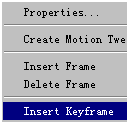
即在16帧处插入一关键帧。选择常用工具栏中的Scale按钮 ,这时在图片Flower的周围将出现8个白色的小方块,向内拖动位于顶点处的小方块,缩小它的面积。然后将它放置于右下角。 ,这时在图片Flower的周围将出现8个白色的小方块,向内拖动位于顶点处的小方块,缩小它的面积。然后将它放置于右下角。 
用鼠标右键点击它,在弹出的菜单中选择Properties项,切换到Color Effect选项卡,在Color域中选择Alpha项,并把它的值设置成0。 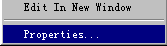 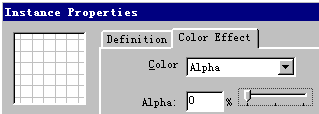 点击OK按钮,关闭属性对话框。这时我们将看到图片Flower已被透明了。 
用鼠标右键点击图层Layer2的第一帧,在弹出的菜单中选择Creat Motion Tween项。 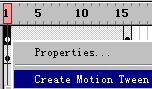
一段向右下角逐渐移动渐变、颜色渐变、大小渐变的动画即告完成。 
9)重复第7步的操作,完成向右上角、左上角、左下角逐渐移动渐变、颜色渐变、大小渐变的动画。
10)双击图符资料库窗口中的“btn”, 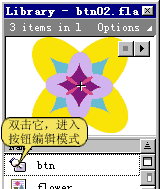
进入“btn”按钮编辑模式。用鼠标右键点击“Over”帧,在弹出的菜单中选择“Insert Blank Keyframe”项, 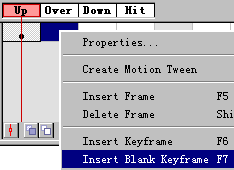
即在该帧处插入一空白关键帧,选中它,从图符资料库中拉入图符“Movie”,并把它放置于工作区中的中央。 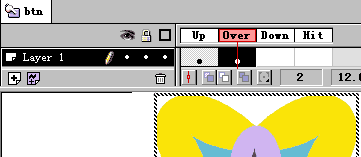
11)分别在“Down”帧和“hit”帧处插入一个与“Up”帧相同的关键帧。
12)点击等时线窗口右上角的 按钮,在弹出的下拉菜单中选择“Scene1”, 按钮,在弹出的下拉菜单中选择“Scene1”, 
切换到场景1。从图符资料库中拉入刚编辑完的“btn”,并把它放置于工作区的中间。 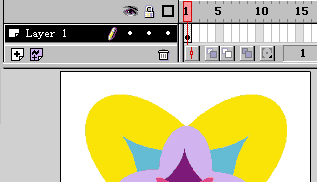
13)选择菜单Control->Test Movie,即可看到所制作按钮的效果。 ☆ |  当前位置:学海荡舟 -> 电脑乐园 -> Flash实例