| ●预览成品: 下载源程序
●逐步说明:
1)选择菜单File->New,创建一个新电影。
2)选择工具栏中的文字工具 ,在文字工具参数栏中选择字体大小为48,颜色为黑色, ,在文字工具参数栏中选择字体大小为48,颜色为黑色,
并点击“Text Field”按钮 。 。
3)在工作区中点击鼠标,出现一文本输入框。点击工具栏中的箭头按钮 ,选中并用鼠标右键单击文本输入框,在弹出的菜单中选择Properties项, ,选中并用鼠标右键单击文本输入框,在弹出的菜单中选择Properties项, 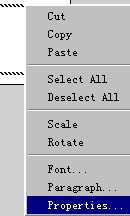
进入文本属性对话框,在ariable域中输入变量“x”。 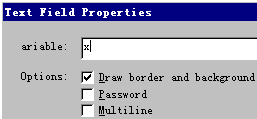
单击OK按钮,关闭属性设置对话框。
4)在第12帧处插入一个关键帧, 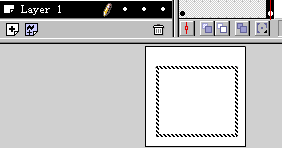
并用鼠标双击该帧,弹出该帧属性对话框,切换到Action选项卡,点击“+”按钮 ,弹出一下拉菜单,点击“If”项, ,弹出一下拉菜单,点击“If”项, 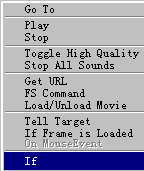
在“If”语句的“Condition”域中输入“x<=19”。 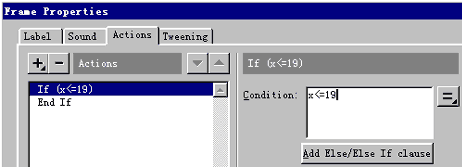
再次点击“+”按钮,弹出一下拉菜单,点击“Set Variable”项,分别在“Variable”域和“Value”域中输入变量“X”及表达式“X+1”。 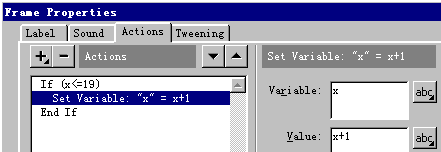
由于在“Value”域中输入的是数学表达式,所以应单击“abc”按钮 ,在弹出的菜单中选择“Expression”项。 ,在弹出的菜单中选择“Expression”项。 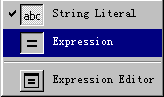  重新选择“If”语句,点击“Add Else/Else If clause”按钮,这时您将看到左边程序栏中增加了一条“Else”语句。选择“Else”语句,点击“+”按钮,在弹出的菜单中选择“Set Variable”项,再在“Variable”域和“Value”域中输入变量“X”及表达式“1”。 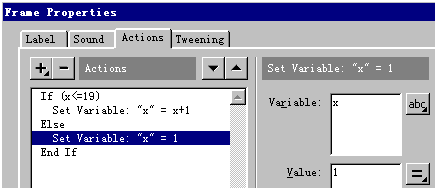
完成后点击“确定”按钮,关闭帧属性对话框。
5)选择菜单Contrl->Test Movie,即可看到计时器的效果。 |  当前位置:学海荡舟 -> 电脑乐园 -> Flash实例☆