| 8)选择菜单Window->Library,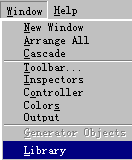 调出图符资料库,点击Name栏中的circle,拖动上方的图形到工作区中的适当位置。
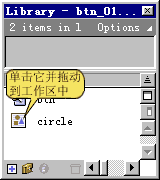
9)选择工具栏中的箭头工具 ,选中圆形图片,按键盘的Ctrl+D键,复制它。点击常用工具栏中的Scale按钮 ,选中圆形图片,按键盘的Ctrl+D键,复制它。点击常用工具栏中的Scale按钮 ,这时图片周围出现六个白色的小方块,用鼠标按住位于四个顶点的白色小方块的任意一个并向中心处拖动。这时您将看到圆形面积缩小。 ,这时图片周围出现六个白色的小方块,用鼠标按住位于四个顶点的白色小方块的任意一个并向中心处拖动。这时您将看到圆形面积缩小。
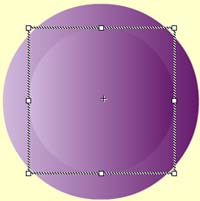
10)用鼠标右键点击Over影帧,在弹出的菜单中选择Insert Keyframe项。选择菜单Modify->Break Apart,将此圆形图片打散。
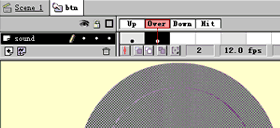
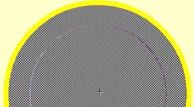
11)选择工具栏中的墨水瓶工具 ,把参数栏中的边框颜色设置成黄色,线宽设置成8,线型设置成Solid。 ,把参数栏中的边框颜色设置成黄色,线宽设置成8,线型设置成Solid。 移动鼠标并单击图形的外围轮廓,这时您将看到图形的边缘出现一个黄色光环。这就是按钮在“鼠标经过(Over)”时的模样。
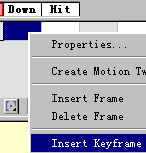
12)用鼠标右键点击图层Layer1的“Down”影帧,在弹出的菜单中选择Insert Keyframe,使“Down”影帧变为关键帧。
13)选择菜单Window->Inspectors->Transform, 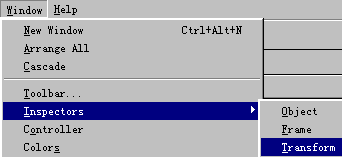
在弹出对话框的Scale域中输入85.0, 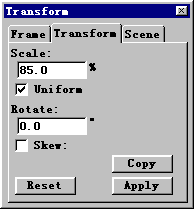
即缩小到原来的85%。这就是按钮在“按下(Down)”时的模样。
14)点击等时线左上角的Scene1按钮 ,切换到场景1。选择菜单Window->Library,打开图符资料库, ,切换到场景1。选择菜单Window->Library,打开图符资料库, 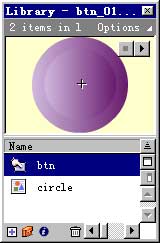
从中拖出btn按钮到工作区的中央。利用步骤13中的方法,调整按钮的大小为原来的70%。
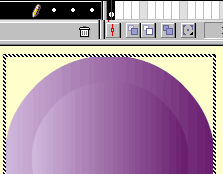
15)选择菜单Control->Test Movie,即可看到所制作的按钮效果。 |  当前位置:学海荡舟 -> 电脑乐园 -> Flash实例