| ●预览成品: 下载源程序
●逐步说明:
1)选择菜单File->New,建立一个新电影。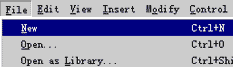
2)选择菜单Modify->Movie,弹出电影属性对话框,设置如图所示。
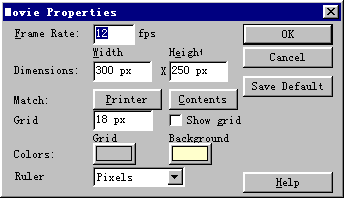
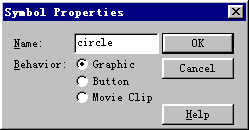
3)执行Insert->New Symbol,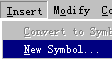 在对话框中输入此图符的名称为circle,属性为“Graphic”,单击OK按钮。
4)选择工具栏中的圆形工具 ,点击参数栏中的边框颜色按钮 ,点击参数栏中的边框颜色按钮 ,在弹出的菜单中选择左上角的黑框 ,在弹出的菜单中选择左上角的黑框 ,表示所画的圆形没有边框 ,表示所画的圆形没有边框 。 。
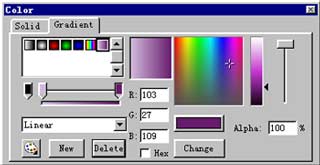
5)在工作区中画出一圆形图片。点击工具栏中的油漆桶工具 ,选择参数栏中填充颜色按钮,在弹出的颜色菜单中选择自定义颜色按钮 ,选择参数栏中填充颜色按钮,在弹出的颜色菜单中选择自定义颜色按钮 ,切换到Gradient选项卡,新增一渐层颜色如图所示。左边颜色箭头的RGB值为(209,185,221);右边颜色箭头的RGB值为(103,27,109)。 ,切换到Gradient选项卡,新增一渐层颜色如图所示。左边颜色箭头的RGB值为(209,185,221);右边颜色箭头的RGB值为(103,27,109)。
6)用鼠标左键点击圆形图片,填入渐层颜色。 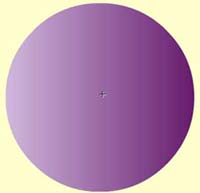
制作完毕,点击等时线左上角的Scene1,切换到场景1。 7)开始按钮的制作:选择菜单Insert->New Symbol,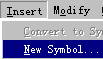 输入它的名称为btn,属性为button, 输入它的名称为btn,属性为button, 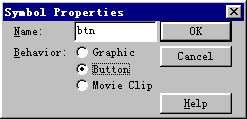
点击OK按钮,这时进入图符btn按钮编辑模式。

|  当前位置:学海荡舟 -> 电脑乐园 -> Flash实例