| 8)选中五角星图片, 
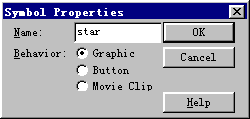
选择菜单Insert->Convert to Symbol,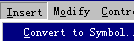 在弹出的属性对话框中输入名称star,点击OK按钮,关闭对话框。 在弹出的属性对话框中输入名称star,点击OK按钮,关闭对话框。
9)下面制作五角星的一系列变化,选中图层的第1帧,在变形监控板的Scale栏中输入数值15, 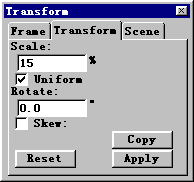
点击Apply按钮,这时五角星将变成原来大小的15%。用箭头工具将它挪动到工作区外侧。 
用鼠标右键单击图层的第30帧,在弹出的菜单中选择Insert Keyframe,在第30帧插入一个关键帧。 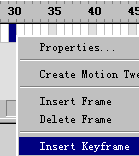
在监控板的Scale栏中输入数值50,这时五角星将变成初始大小的50%。 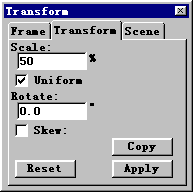
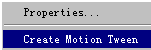
用箭头工具将它挪动到工作区的左侧。再用鼠标右键单击第1帧,在弹出的菜单中选择Create Motion Tween。
  10)用鼠标右键单击图层的第45帧,从弹出的菜单中选择Insert Keyframe,将第45帧变为关键帧。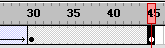 在监控板的Scale栏中输入数值100, 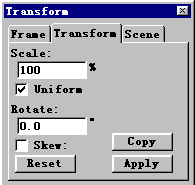
这时五角星将变为初始大小。用箭头工具将它挪动到工作区中间, 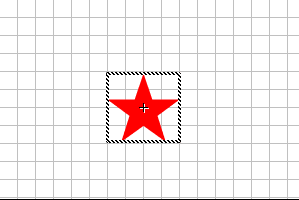
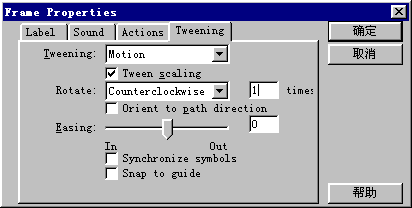
再用鼠标右键单击图层Layer1的第30帧,在弹出的菜单中选择Properties项,这时弹出一个帧属性对话框,选择Tweening选项卡,在Tweening栏中选择Motion,在Rotate栏中选择Counterclockwise,并在time域中填入1,表示五角星在从第30帧的位置移动到第45帧的位置的过程中,同时逆时针旋转一周。
11)同样,在图层Layer1的第55帧插入一关键帧。用鼠标右键单击工作区中的五角星,在弹出的菜单中选择Properties项, 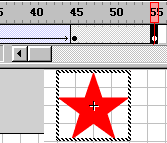 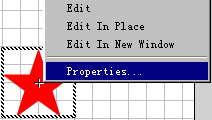 弹出实例属性对话框,从中选择Color Effect选项卡,再在Color栏中选择Alpha,并将其值设置成0, 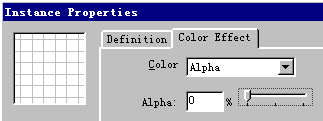
点OK按钮,关闭对话框,这时五角星已变成全透明。最后用鼠标右键单击第45帧,在弹出的菜单中选择Creat Motion Tween项。
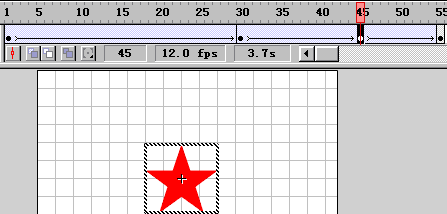
12)现在一个变幻的五角星已完成,选择菜单Control->Test Movie可看到五角星变化的动画效果。 |  当前位置:学海荡舟 -> 电脑乐园 -> Flash实例☆