| 点画面右侧的箭头向上的蓝色色按钮,返回动画编辑舞台编辑区。 建立新层Layer 层3,按Ctrl+l打开符号库,选中Button 1,从预览框中将做好的按钮拖到舞台编辑区上,关闭符号库。在按钮被选中的状态下,单击鼠标右键,选择Properties(属性),弹出Instance Properties对话框。点Action标签,再点“+”按钮,出现菜单,选择GO TO命令,在空白处出现三行语句,表示在鼠标释放后跳转到指定处并停止。 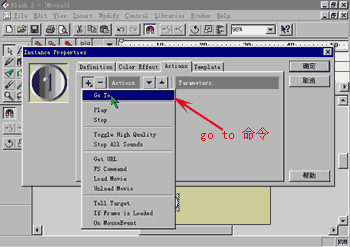
右侧的选项确定跳到和处。将Frame项选为Label,选择跳转到名为“mark1”的标签,按确定关闭对话框。 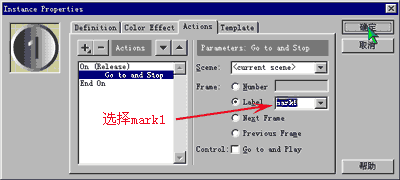
按Ctrl+l打开符号库,然后把其它的按钮拖到编辑区上。 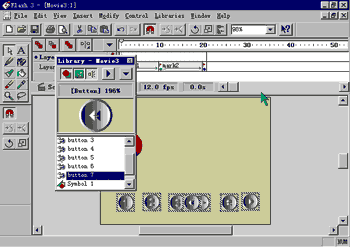
同样的道理,按钮2和3可选择名为“mark2”或“mark3”标签。对于前进、后退按钮,则将Frame项设为Next Frame或Previous Frame。播放和停止按钮分别对应Play和Stop命令。 关闭符号库。 现在我们要把这些按钮摆放整齐,将所有的按钮都选中,再点Modify菜单中的Align,出现对话框,设置好对齐方式,按OK关闭对话框,按钮被整齐排列。 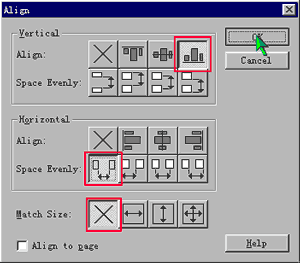
这样物体的变形及按钮控制就做好了。点工具栏上的“Save”按钮,取名为Example3.Fla,按“确定”即可。 在Control菜单中点Enable Buttons,这样可以把编辑区上的按钮激活,此时编辑区上的按钮在编辑状态下也能够点击。 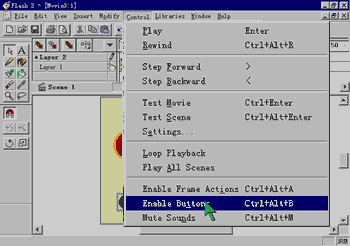
我们把鼠标移到按钮1上,看到什么了吗?按钮开始响应,当点下按钮时,动画跳转到圆形状态并停止下来。再点点其它的按钮,每一个按钮都能实现它自己的功能。 | 
