TP-LINK Mini系列无线路由器设置指南(五)-Client模式


  TP-LINK Mini系列无线路由器设置指南(五)-Client模式

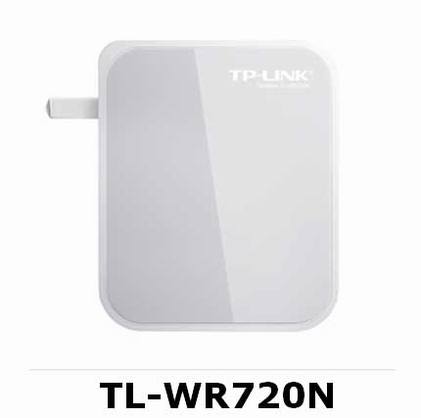
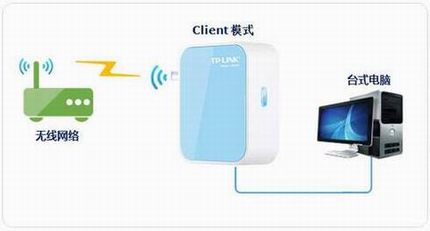
  TP-LINK Mini系列无线路由器工作在Client模式下,可以扫描并连接到已有无线网络中,连接在Mini路由器网线接口的电脑则可以接入网络中。

  在家庭、办公等环境,如果台式机需要接入无线网络,但是没有无线网卡。那么将Mini路由器切换为Client模式,通过简单设置即可满足台式机接入无线网络的需求。如下图:
  TP-LINK Mini系列无线路由器设置指南(五)-Client模式

  Client模式应用

  TP-LINK Mini系列无线路由器设置指南(五)-Client模式

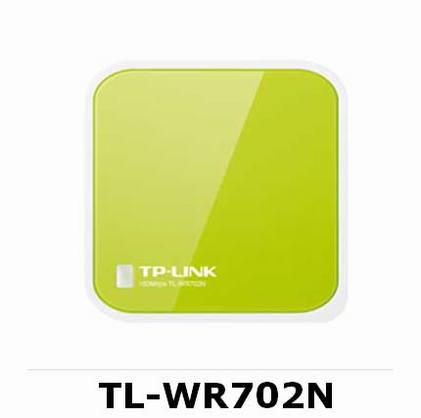
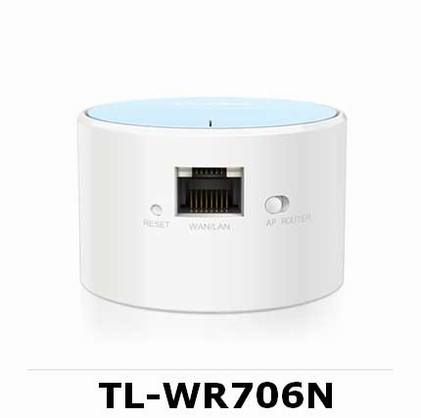
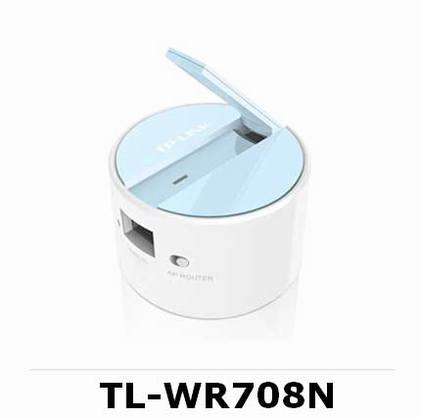
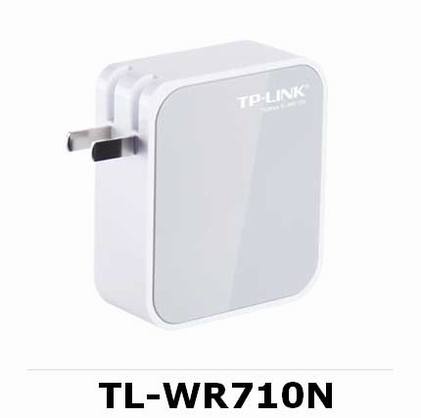
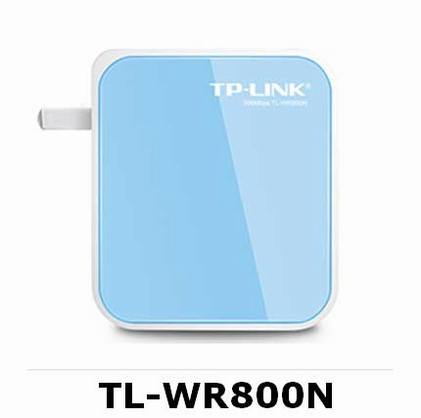
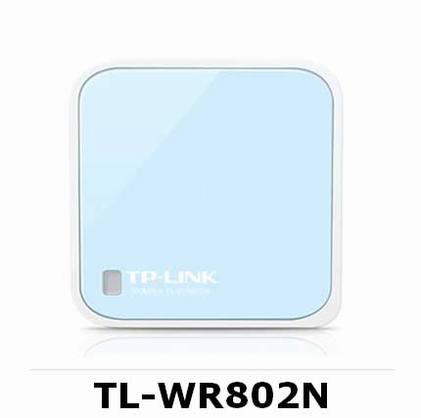
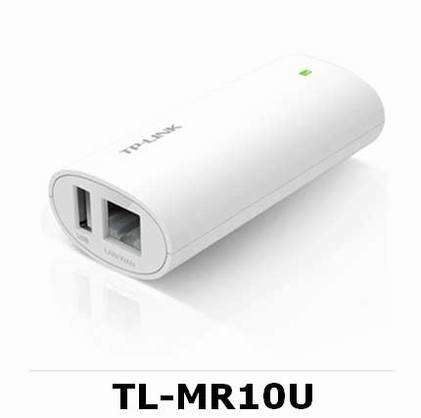
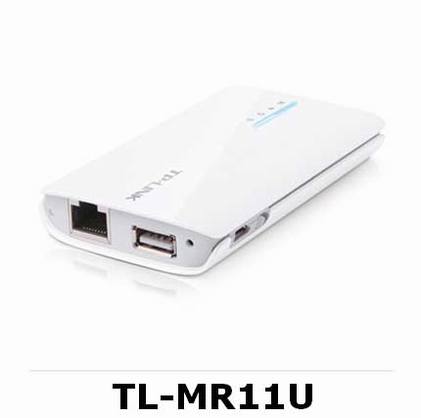
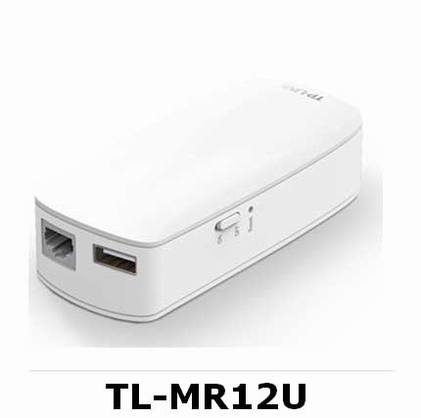
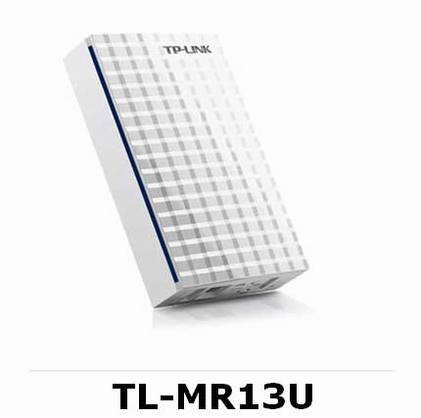
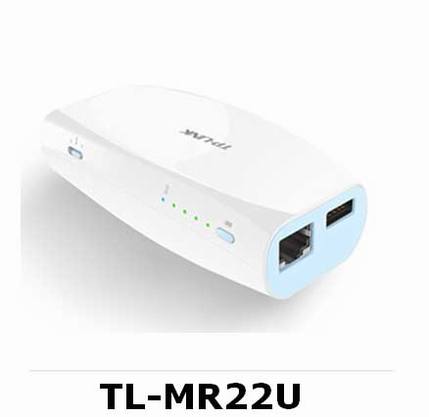
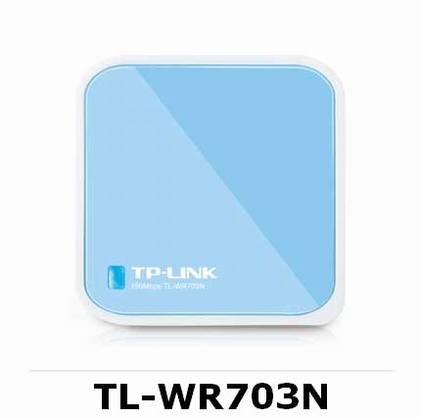
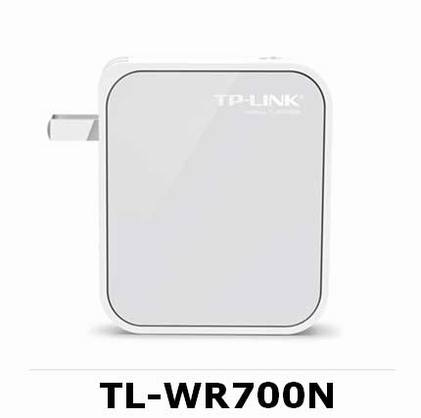
  不同型号的产品设置方法可能有所差异,请选择您的路由器,参考对应设置方法:
  TP-LINK Mini系列无线路由器设置指南(五)-Client模式

  TP-LINK Mini系列无线路由器设置指南(五)-Client模式 TP-LINK Mini系列无线路由器设置指南(五)-Client模式 TP-LINK Mini系列无线路由器设置指南(五)-Client模式 TP-LINK Mini系列无线路由器设置指南(五)-Client模式 TP-LINK Mini系列无线路由器设置指南(五)-Client模式 TP-LINK Mini系列无线路由器设置指南(五)-Client模式 TP-LINK Mini系列无线路由器设置指南(五)-Client模式

  TP-LINK Mini系列无线路由器设置指南(五)-Client模式

  TP-LINK Mini系列无线路由器设置指南(五)-Client模式 TP-LINK Mini系列无线路由器设置指南(五)-Client模式 TP-LINK Mini系列无线路由器设置指南(五)-Client模式 TP-LINK Mini系列无线路由器设置指南(五)-Client模式 TP-LINK Mini系列无线路由器设置指南(五)-Client模式

  TP-LINK Mini系列无线路由器设置指南(五)-Client模式

  TP-LINK Mini系列无线路由器设置指南(五)-Client模式 TP-LINK Mini系列无线路由器设置指南(五)-Client模式TP-LINK Mini系列无线路由器设置指南(五)-Client模式 TP-LINK Mini系列无线路由器设置指南(五)-Client模式 TP-LINK Mini系列无线路由器设置指南(五)-Client模式 TP-LINK Mini系列无线路由器设置指南(五)-Client模式 TP-LINK Mini系列无线路由器设置指南(五)-Client模式

  TP-LINK Mini系列无线路由器设置指南(五)-Client模式

  TP-LINK Mini系列无线路由器设置指南(五)-Client模式TP-LINK Mini系列无线路由器设置指南(五)-Client模式TP-LINK Mini系列无线路由器设置指南(五)-Client模式 TP-LINK Mini系列无线路由器设置指南(五)-Client模式 TP-LINK Mini系列无线路由器设置指南(五)-Client模式

  TP-LINK Mini系列无线路由器设置指南(五)-Client模式

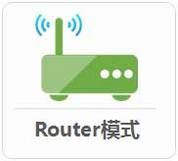
  如果需要了解其他应用模式,请参考设备相关文档:
  TP-LINK Mini系列无线路由器设置指南(五)-Client模式 TP-LINK Mini系列无线路由器设置指南(五)-Client模式 TP-LINK Mini系列无线路由器设置指南(五)-Client模式 TP-LINK Mini系列无线路由器设置指南(五)-Client模式 TP-LINK Mini系列无线路由器设置指南(五)-Client模式

  各个模式简介:

  Router模式:为多个无线终端提供无线网络,实现共享宽带上网。

  AP模式:将优先网络转换为无线,提供无线接入点。

  Repeater模式:将已有的无线信号中继放大,扩大信号覆盖范围。

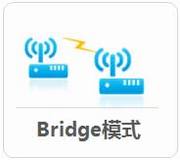
  Bridge模式:通过无线桥接到前端路由器的信号,自身发射新的无线信号。

  3G模式:插入3G上网卡,为手机、笔记本提供上网。

  注意:3G模式仅3G路由器可以使用。