【背景】
在很多大型网络环境中会使用到三层交换机,而AC自带的DCHP服务器仅能够在同一个局域网内给AP分配IP地址,在有三层交换机的环境下就需要通过配置外接DHCP服务器给AP分配IP地址。
【需求】
某公司有线网络已经布置完成,现需要进行无线扩展,有以下需求:
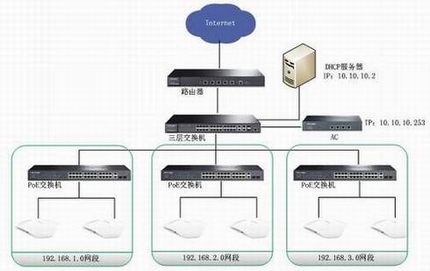
1) 公司实际使用的网段有三个网段,分别为192.168.1.0网段、192.168.2.0网段、192.168.3.0网段,在这三个网段范围内都需要有AP进行无线覆盖;
2) AC与DHCP服务器都在10.10.10.0网段,该DHCP服务器可以给整个网络分配IP地址;
3) AP也通过网络中已有的DHCP服务器获取IP地址;
【拓扑结构】
【配置方法】
第一步:AC的配置
1) 配置AC的IP地址为 10.10.10.253,网关填写三层交换机的接口IP地址;
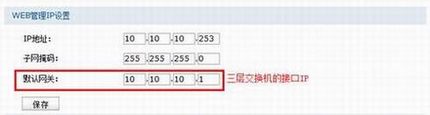
2) 点击保存并同步配置
第二步:三层交换机的配置
1)三层交换机上划分好相应的VLAN和网段;
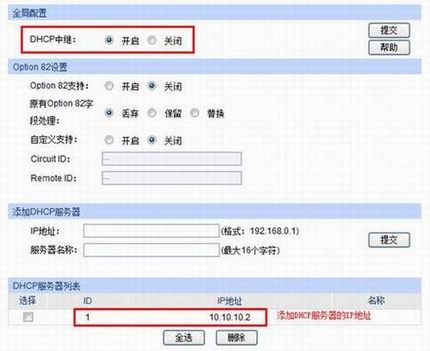
2)在三层交换机上启用DHCP中继,服务器IP地址填写DHCP服务器的IP地址;
第三步:DHCP服务器配置:
本文以 Windows Server 2008 R2配置为例
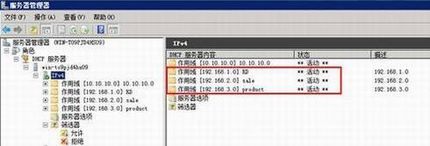
1)在Windows Server 2008 R2中使用DHCP服务器设置向导,根据实际环境需要设置需要的作用域,如下图所示:
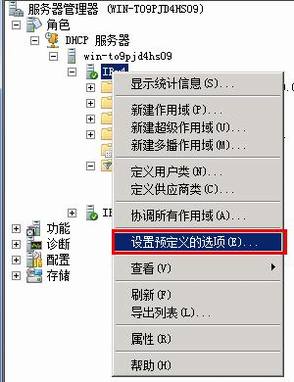
2)右键“IPv4”选择设置预定义的选项
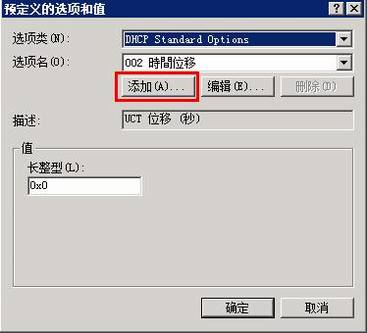
3)在弹出的“预定义的选项和值”中点击“添加”
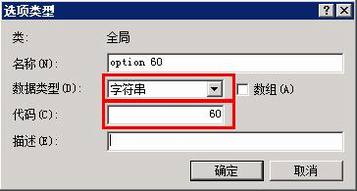
4)添加option 60选项,数据类型为字符串(注意:请不要选错了,Windows Server中选错了将无法修改和删除),代码60,点击确定
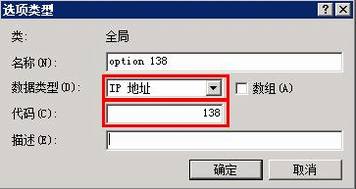
5)添加option 138选项,数据类型为IP地址,代码138,点击确定
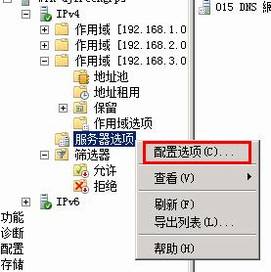
6)右键点击“服务器选项”,选择配置选项
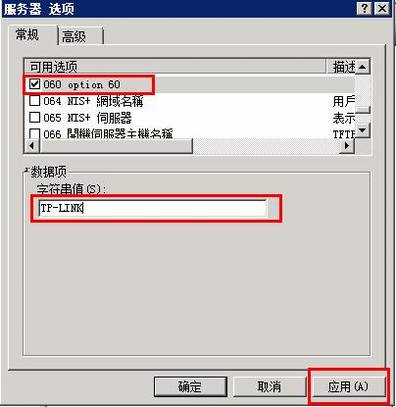
7)在服务器选项的“常规”选项卡中,选中“option 60”,字符串值填写“TP-LINK”,点击应用;
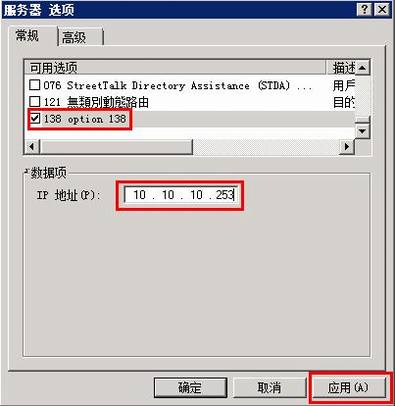
8)在服务器选项的“常规”选项卡中,选中“option 138”,IP地址填写AC的IP,本例中AC IP地址为10.10.10.253,点击应用,点击确定;
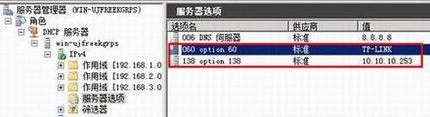
9)配置完成之后在服务器选项中可以看到
第四步:完成配置
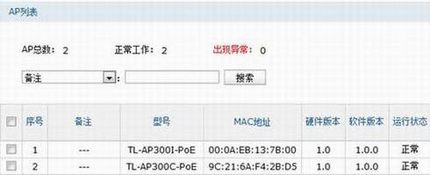
经过以上配置,网络中的DHCP就基本上已经配置完成了,此时可以登录到AC的管理界面查看AP列表,AP已经可以正常被发现。
【FAQ】
1、 以上配置是否会影响DHCP服务器给普通客户端分配IP地址?
答:不会,该DHCP服务器可以正常给所有客户端分配IP地址
2、 网络中是否还需要其他DHCP服务器?
答:不需要