VPN—如何配置Windows Vista PPTP(L2TP)客户端?


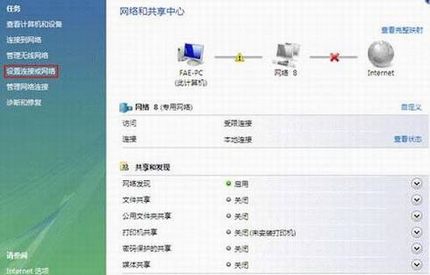
  1)、点击任务栏“开始”“控制面板”“网络和Internet”→ “网络和共享中心”,点击“设置连接或网络”图标。
  VPN—如何配置Windows Vista PPTP(L2TP)客户端?

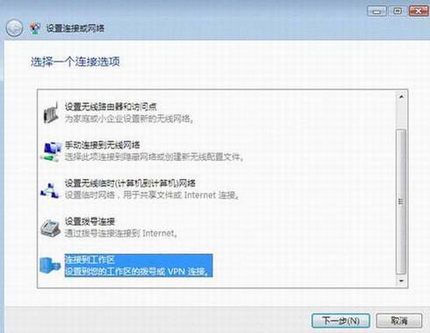
  2)、“选择一个连接选项”选择“连接到工作区”。

  VPN—如何配置Windows Vista PPTP(L2TP)客户端?

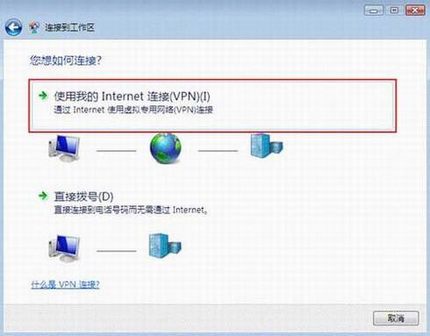
  3)、“您想如何连接?”选择“使用我的Internet连接(VPN)”。

  VPN—如何配置Windows Vista PPTP(L2TP)客户端?

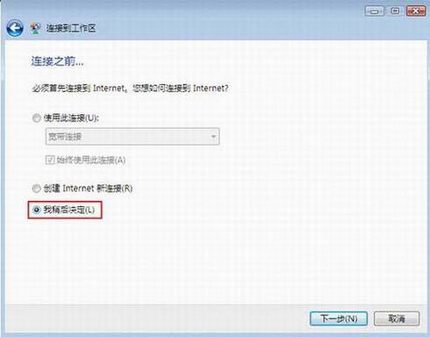
  4)、“连接之前…”,选择我稍后决定。

  VPN—如何配置Windows Vista PPTP(L2TP)客户端?

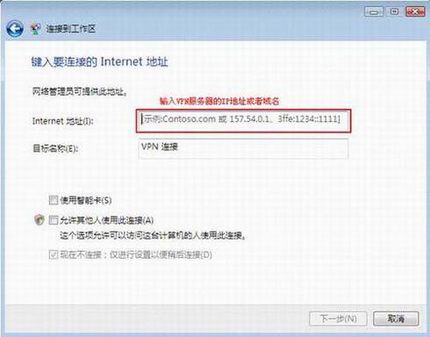
  5)、“键入要连接的Internet地址”中输入服务器的IP地址或者域名。
  VPN—如何配置Windows Vista PPTP(L2TP)客户端?

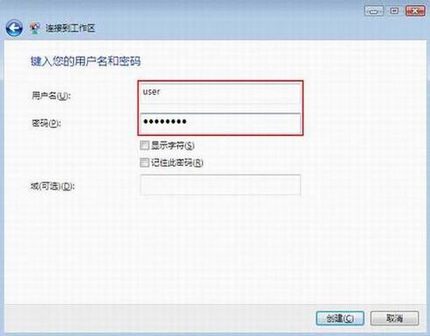
  6)、 “键入您的用户名和密码“中可以选择不填或者填入VPN拨号所使用的用户名和密码。
  VPN—如何配置Windows Vista PPTP(L2TP)客户端?

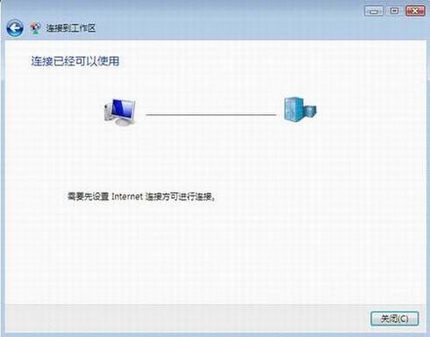
  7)、点击创建,一个新的VPN连接就建立成功了。

  VPN—如何配置Windows Vista PPTP(L2TP)客户端?

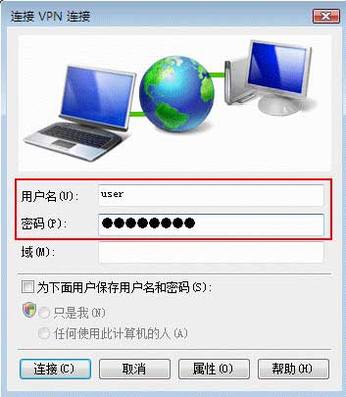
  8)、返回网络和共享中心,选择“管理网络连接”,找到刚建立的VPN连接拨号客户端,输入用户名和密码,点击“连接”按钮就可以进行VPN拨号。
  VPN—如何配置Windows Vista PPTP(L2TP)客户端?