首先检查电脑与路由器的物理连接是否正常,以及电脑各项网络参数设置是否正确
【物理连接】
1、从猫引出来的网线接路由器WAN口,电脑使用网线连接到路由器的LAN的1-4端口
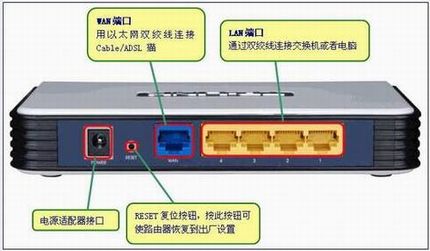
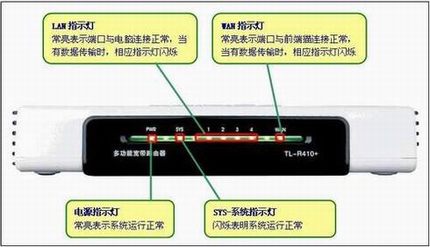
2、检查指示灯,路由器运行正常情况下,电源指示灯(PWR)常亮,系统指示灯(SYS)闪烁,WAN端口以及LAN端口常亮或者闪烁。
若SYS等常亮或者熄灭,表明路由器出现故障;LAN或者WAN指示灯不亮,请检查物理连接是否接好,比如没有接网线或者是网线与接口接触不良;若连接正常但指示灯不亮,则可能是网线问题,建议您更换网线。
【设置IP地址】
电脑的IP地址设置请参考:
http://service.tp-link.com.cn/detail_article_72.html
若依旧无法登陆路由器界面,则可能是修改了路由器的IP地址,您可以将路由器复位,复位方法:
1)、具有M1、M2灯的TL-R4XX路由器复位方法:
在路由器的前/后面板上有一个小孔,旁有单词:Reset;
关闭路由器的电源,找一如笔尖类的尖物按住Reset键;
重新插上电源,等待约3-10秒钟,待M1和M2灯同时闪烁三次后可松手,复位成功。
2)、具有SYS灯的路由器复位方法:
在路由器的前/后面板上有一个小孔,旁有单词:Reset;
关闭路由器的电源,找一如笔尖类的尖物按住Reset键;
重新插上电源,当观察到SYS指示灯闪烁后,松开RESET按钮,路由器将恢复到出厂状态。