为了增加无线网络的覆盖范围,增加远距离无线传输速率,使较远处能够方便快捷地使用无线来上网冲浪,这样就需要用到我们无线路由器的桥接或WDS功能。

如上图所示,在TD-W89741N增强型中设置WDS实现无线桥接到无线设备A。设置步骤如下:
一、准备工作:
1、无线设备A固定无线信道,比如无线信道设置为1;
2、修改无线设备A的管理地址不与TD-W89741N增强型冲突,比如修改为192.168.1.2;
3、关闭副路由(不接外网)的DHCP服务器功能;
二、TD-W89741N增强型WDS设置
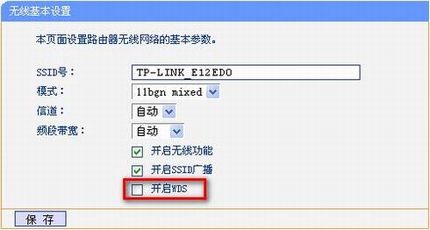
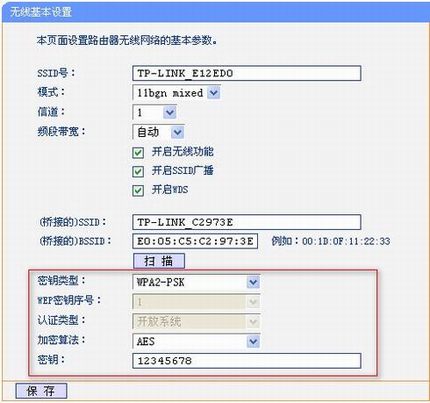
1、启用WDS功能。登陆TD-W89741N增强型管理界面(默认192.168.1.1),选择无线设置→基本设置,勾选开启WDS。
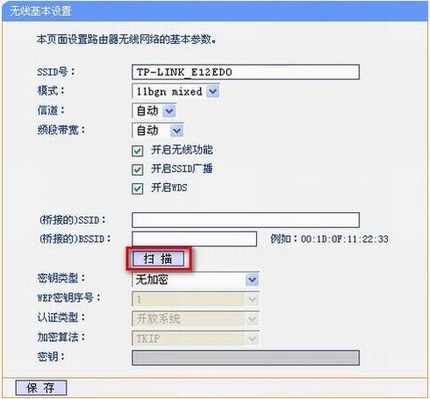
2、WDS设置。点击“扫描”,搜索周围无线信号。
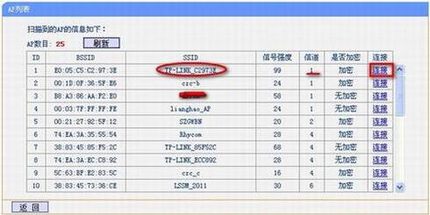
在扫描到的信号列表中选择无线设备A的SSID号,如下图中TP-LINK_C2973E,点击“连接”。
将TD-W89741N V3无线信道设置为与无线设备A一致。
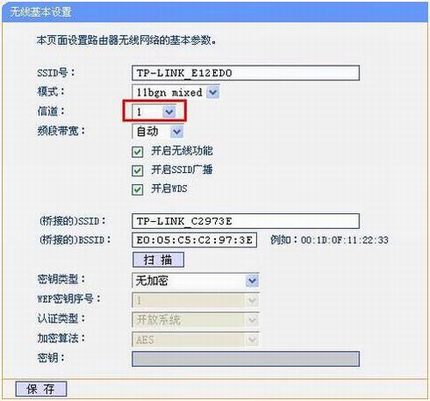
设置加密信息和无线设备A相同,保存。
根据提示重启TD-W89741N增强型后,WDS设置完成。