TL-SC3130/TL-SC3130G随机附送的光盘中有快速设置软件Intelligent IP Installer。通过使用该软件,用户可以更快的完成对IP Camera的基本设置。并且在您忘记IP Camera的网络信息,无法通过WEB页面访问时,可以通过使用该软件读取相关信息,下面介绍如何使用该软件设置IP Camera的相关参数。
步骤一:安装IP Camera附送光盘中的Intelligent IP Installer软件。
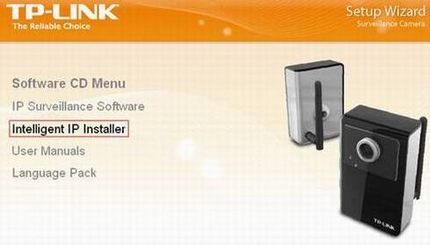
步骤二:安装完成之后,点击任务栏开始菜单—程序—Tplink—Intelligent IP Installer—Intelligent IP Installer,打开该软件,会自动搜索到局域网中的IP Camera,界面如下
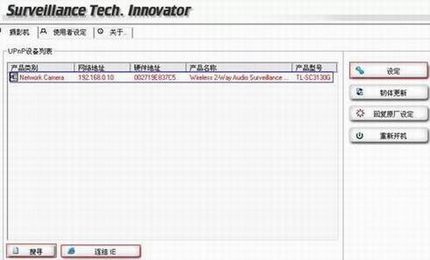
图中的搜索到的摄像机字体显示为红色,表示摄像机与PC不在同一网段。可以通过后续的设定进行修改,修改到与电脑同一网段之后,点击连结IE,可以打开IP Camera的WEB设置页面。
步骤三:点击设定,弹出用户名密码登陆对话框,如下图所示
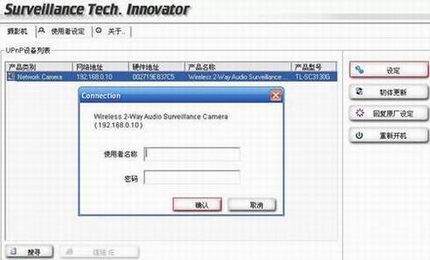
步骤四:输入使用者名称和密码,默认都是admin,点击确认,开始设置,如下所示
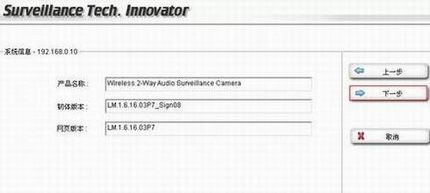
步骤五:系统信息,这里无需修改任何参数,点击下一步
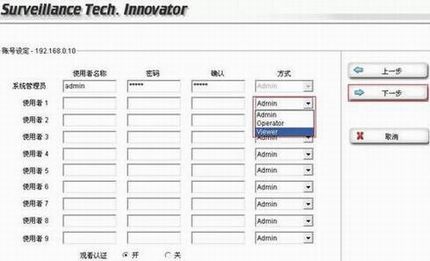
步骤六:设置访问摄像机的帐户及其相应的密码。如上图所示,不同帐户对应的权限有三种:
1. Admin:具有完全的访问及设置权限;
2. Operator:可以查看摄像机画面及调整摄像机画面的显示大小等参数,但是不能更改摄像机的设置;
3. Viewer:只能查看摄像机画面,不能对画面大小及设置做任何调整。
设置完成之后,点击下一步,如下图所示
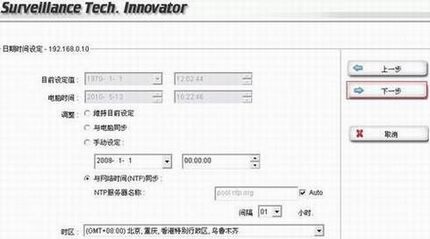
步骤七:设置IP Camera的系统时间,如上图所示有四种方式:
1. 维持目前设定;
2. 与电脑同步:IP Camera获取其管理主机的时间信息;
3. 手动设定:手动设定系统时间;
4. 与网络时间(NTP)同步:获取NTP服务器的时间,这里可以选择NTP服务器及时区等信息,并且可以设定更新的时间间隔。
设置完成,点击下一步,如下图所示
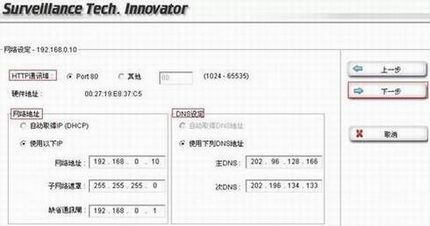
步骤八:设置IP Camera的网络信息。如上图所示
1. HTTP通讯埠:IP Camera的通讯端口,默认80,也可以指定到其他端口。
2. 网络地址:IP Camera的IP地址、子网掩码及网关,也可以设定为自动取得IP地址。
3. DNS设定:设定IP Camera的DNS服务器地址。
设置完成,点击下一步,如下图所示
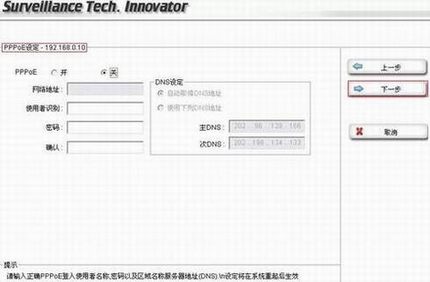
步骤九:PPPOE设定,IP Camera内嵌了PPPOE拨号客户端,设置完成之后,IP Camera可以直接接在MODEM下拨号,从而省去路由设备。
注意:该种拨号方式下,IP Camera原有的静态IP地址(默认192.168.1.10)将不能再使用。
1. 使用者识别:宽带帐户名;
2. 密码:宽带密码
3. 确认:再输入一边密码。
设置完成,点击下一步,如下图所示
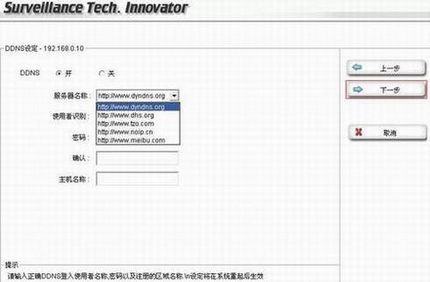
步骤十:DDNS设定,TL-SC3130/TL-SC3130G内嵌了多家DDNS厂商的客户端,设置完成之后,在公网可以直接使用动态域名访问IP Camera,非常方便。主要设置有:
1. 服务器名称:选择DDNS服务器提供商
2. 使用者识别:DDNS帐户名
3. 密码:DDNS帐户对应的密码
4. 确认:再输入一遍密码;
5. 主机名称:输入您申请的域名。
设置完成之后,点击下一步,如下图所示
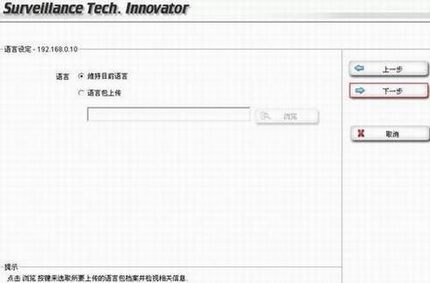
步骤十一:设定IP Camera的语言,我司目前TL-SC3130/TL-SC3130G出厂默认的语言是英文的,若您希望更改显示语言,可以选中语言包上传,并浏览到相应的语言包,然后点击下一步,打开如下图所示页面
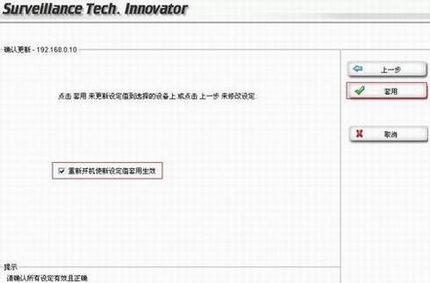
步骤十二:选中“重新开启使新设定值套用生效”,点击套用。此时IP Camera会重新启动,重启完成之后,上述的设定就会生效。
至此,相关的设置就完成了。
附注:如何使用Intelligent IP Installer读取TL-SC3130/TL-SC3130G的相关设置内容,如下图所示:
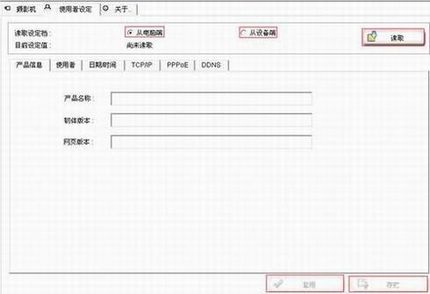
1. 从电脑端读取:读取之前保存的配置文件的设置信息,读取之后,点击套用,可以使设置生效。
2. 从设备端读取:读取设备端当前的设置信息,点击存贮,可以将配置文件保存到您的电脑上。以后若需要设置IP Camera,可以直接套用,无需重新设置。
注意:配置文件保存的内容如下:
1. 产品信息:产品名称、韧体版本及网页版本;
2. 使用者:帐户信息;
3. 日期时间:IP Camera系统时间;
4. TCP/IP信息:IP Camera网络信息;
5. PPPOE:IP Camera PPPOE设定;
6. DDNS:IP Camera DDNS设定。