5月12日 宇风多媒体
箭头飞向靶心(二十四)
① 选择〖Off〗选项,Authorware将按照常规的判断方法,即只有在遇到一个交互作用的条件响应分支时,才会对该响应类型进行是否匹配的检测。
② 选择〖When Ture〗选项,Authorware将在程序的的运行过程中,不断监视响应条件值的
变化,一旦该值为True,Authorware就执行该响应的分支结构中的反馈信息。
③ 选择〖On False to True〗选项,在Authorware执行交互作用设计按钮的过程中,当该响应的条件由False转换为Ture时,Authorware将执行该响应的分支结构中的反馈信息。
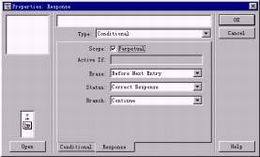
单击〖Response〗命令按钮弹出条件响应类型的〖Response〗对话框。如图所示。该对话框中的〖Active If〗不可用,其它选项的设置同上述的〖按钮〗响应类型和〖热区〗响应类型的设置基本相同。请读者自行学习和体会。
7.〖正文输入〗响应类型的设置
当希望最终用户输入文字作为匹配响应或要求用户输入字符串时,Authorware为我们提供了文本输入响应方式来满足这种需求。
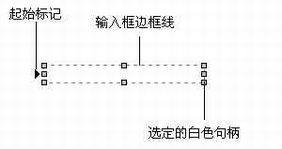
在选定的情况下,程序运行中正文输入响应的符号是一个三角形标记,后面是一个空白的正文输入框。三角形是正文输入框的起始标记,空白的输入框让最终用户输入其内容。
缺省情况下。正文输入框没有边框,在程序的运行中,屏幕上只会显示一个三角形标记和一个闪烁的光标,闪烁的光标后就是空白的正文输入框,用户可以在这里输入文本。通过设置,我们可以把三角形标记隐藏起来,也可以把光标隐藏起来,还可以为正文输入框添加一个边框及为正文输入的内容作一个设定等。下面,我们逐一介绍正文输入响应的设置。
用鼠标双击程序流程线上的响应类型图标,弹出如图所示的正文输入响应的【Properties:Response】对话框。下面,对该对话框中的选项进行逐一设置。
