①鼠标单击响应:选择〖Single click〗,即当鼠标单击热区响应区域时,即可以匹配该响应。
②鼠标双击响应:选择〖Double click〗,即当鼠标双击热区响应区域时,即可以匹配该响应。
③选择〖Cursor in Area〗选项,当鼠标移动到热区响应区域时就可以匹配该响应。
④选择〖Highlight on Match〗选项后,当用户输入的信息匹配了该响应时,热区响应区域高亮,提醒用户已经匹配了该响应。
⑤选择〖Mark on Match〗选项,在热区响应区域中添加一个小方框,该方框在展示窗口中是可见的,初始状态该小方框是空的,一旦用户输入匹配了热区响应,该方框将被添充,来表示该响应匹配。
(5)选择Cursor当鼠标移动到热区响应区域时用来改变光标的形状,
下面来介绍目标区响应类型的设置。
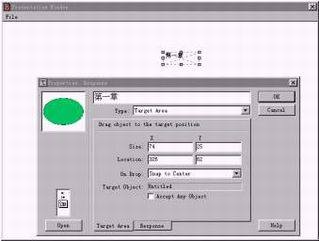
双击程序流程线上的响应类型图标,弹出图所示的【Properties:Response】对话框,在〖Type〗选项列表中选择〖Target Area〗目标区,如图所示,目标区是中间有交叉线的虚框线,目标区的位置就是展示过程中最终用户要放置显示对象的正确位置。
(1)目标区大小的设置:在〖Size〗正文输入框中来输入目标区域的大小,其设置方法与响应和〖热区〗响应的设置方法相同。
(2)目标区域位置的设置:〖Location〗正文输入框用来设置目标区域的位置。其设置方法同〖按钮〗响应和〖热区〗响应的位置设置方法相同。
(3)〖On Top〗选项的作用是选择响应方式。该选项列表中有以下三种响应方式,如图所示:

① 选择〖Snap to Center〗选项后,当显示对象被最终用户拖动到目标区域后,显示对象将自动移到目标区域的中心。使用该选项,可以使最终用户看到显示对象已经被移动到了目标区域,给最终用户一个正确的反馈信息。
② 选择〖Leave at Destination〗选项后,一旦最终用户把显示对象拖曳到一定位置,则该显示对象将停留在最终用户释放的位置,其位置不再作改变和调整。该选项不能为最终用户提供一个用户的拖动是否正确的反馈信息。
③ 选择〖Put Back〗选项后,一旦最终用户把显示对象拖曳到目标区域所在的正确位置,则该显示对象会自动地以一定速度返回显示对象原来的位置。如果最终用户没有把显示对象拖曳到正确的位置,则显示对象就停留在最终用户最后释放的位置。
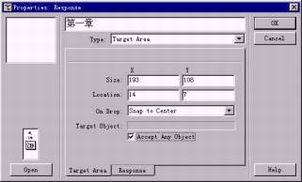
④ 选择〖Accept Any Object〗选项,如图所示,使任何的显示对象都可以拖曳到目标区域,来匹配该响应。〖Target Object〗区域成为不可用。