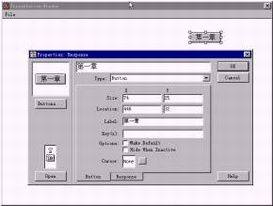
在响应类型【Type】下拉式列表中,列出了Authorware 4.0支持的11种响应类型,我们可以选择需要的响应类型。
* 响应类型的创建
把一个【交互作用】设计按钮拉到程序的流程线上,然后把任意一个设计按钮拉到【交互作用】设计按钮右下方释放即可创建一个响应类型。当放置第一个反馈设计按钮时,Authorware会自动弹出图2-46所示的【Response Type】对话框,要想选择某种响应类型,只需在相应选项前面的单选框上用鼠标单击即可。继续拖曳其它设计按钮到另一个反馈分支上,Authorware为后续的反馈分支自动分配和第一个反馈分支相同的响应类型。我们可以通过前面所述的方法,来改变分支结构的响应类型。
从图中我们可以看出,在按钮响应分支结构中,我们为该按钮响应创建的标题即为在展示窗口中显示的该按钮的名称。
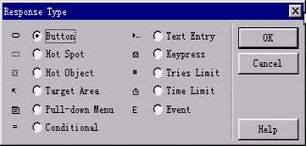
把一个【交互作用】设计按钮拉到程序的流程线上,然后把任意一个设计按钮拉到【交互作用】设计按钮右下方释放即可创建一个响应类型。当放置第一个反馈设计按钮时,Authorware会自动弹出【Response Type】对话框,要想选择某种响应类型,只需在相应选项前面的单选框上用鼠标单击即可。继续拖曳其它设计按钮到另一个反馈分支上,Authorware为后续的反馈分支自动分配和第一个反馈分支相同的响应类型。我们可以通过前面所述的方法,来改变分支结构的响应类型。
从上图我们可以看出,在按钮响应分支结构中,我们为该按钮响应创建的标题即为在展示窗口中显示的该按钮的名称。
好了,我们已经创建了一个简单的按钮响应,但这些还远远不能满足程序设计的需要。要具体设置该响应,需要双击流程线上响应类型的图标,打开图中所示的展示窗口和【Properties:Response】对话框,来具体设置按钮响应。
Authorware默认的是【Button】对话框的设置。